Mostrando postagens com marcador Dicas. Mostrar todas as postagens

sábado, 5 de março de 2011

Limpeza de micros

Seu micro está sujo? Você trabalha com manutenção e recebe micros imundos para consertar? Em nossa coluna de hoje explicaremos em detalhes como a limpeza de computadores deve ser feita. Todos os procedimentos descritos devem ser feitos com o micro desligado.

Vamos começar pelas duas peças mais usadas: o teclado e o mouse. Se o seu teclado não estiver muito sujo, você pode simplesmente passar um pincel grosso ou uma escova de dentes entre as teclas para limpá-lo. Mas se o seu teclado estiver com aspecto de encardido, então uma limpeza mais pesada é necessária. Você deverá remover as teclas do teclado e limpá-las uma-a-uma usando um pano embebido em detergente do tipo "multi uso". Antes de retirar as teclas do teclado, você deverá desenhar um mapa contendo a posição das teclas, para que você não perca tempo tentando adivinhar o local de cada tecla depois. A remoção das teclas pode ser feita usando uma chave de fendas pequena, empurrando a tecla para cima. A base do teclado, agora sem as teclas, deverá ser limpa com um pincel grosso ou uma escova de dentes. Você verá como a base do teclado acumula poeira, cabelo e pedacinhos de papel.

Para limpar o mouse, abra o seu compartimento inferior rodando a sua tampa no sentido anti-horário e, em seguida, remova a bolinha do mouse. Essa bola deve ser limpa com o auxílio de um pano embebido em detergente do tipo "multi uso". Já no interior do mouse você deve limpar os roletes existentes. Você verá uma quantidade enorme de sujeira grudada nesses roletes. Use uma chave de fendas pequena ou mesmo a tampa de uma caneta esferográfica para remover totalmente esta sujeira. Muita dessa sujeira cairá dentro do mouse, por isso antes de colocar a bola de volta e tampar o mouse, você deverá sacudi-lo para que toda a sujeira que caiu dentro do mouse saia.

O gabinete do seu computador deve ser limpo com um pano embebido com detergente do tipo "multi uso" ou então com pasta de limpeza branca. Pela nossa experiência, aquela pasta de limpeza que camelôs vendem na rua e chegam a limpar pedras portuguesas da rua ou o mármore presente na entrada de edifícios para demostrar a eficiência do produto é a melhor, por incrível que pareça.

Chegamos agora à parte mais trabalhosa: limpar o interior do micro. Antes de abrir o computador, remova o cabo de força da tomada. O grosso da poeira existente você pode limpar usando um pincel grosso ou uma escova de dentes. Se o interior do micro estiver muito sujo, remova todas as placas e cabos para poder fazer a limpeza com mais eficiência. Não se esqueça de observar bem a posição dos cabos para que você consiga depois montar o micro de volta.

Os contatos de borda (conectores dourados) das placas e módulos de memória você deve limpar com uma borracha branca, "apagando" a sujeira. Isso deve ser feito longe do micro, para que os resíduos da borracha não caiam dentro do gabinete.

Já os slots e conectores da placa-mãe – incluindo o soquete do processador – você deve limpar usando uma escova de dentes embebida em álcool isopropílico. Não use álcool comum, pois ele tem uma alta concentração de água que pode acabar por oxidar os componentes do micro. O ideal para este procedimento é que você retire a placa-mãe de dentro do micro. Se a placa-mãe estiver realmente imunda, você pode inclusive dar um banho nela usando álcool isopropílico.

Por fim, limpe as ventoinhas existentes – processador, placa de vídeo e fonte de alimentação – com um pincel ou escova de dentes. Se as ventoinhas estiverem com muita poeira, você terá de desmontá-las para limpá-las corretamente.

Baixando Sites Inteiros da Internet

Muitas vezes encontramos na internet sites interessantíssimos que vale a pena ter ele em nosso disco rígido, para navegação off-line, isto é, sem estarmos conectados à Internet. A navegação off-line, além de muito mais rápida, ainda faz com que você economize na conta telefônica, pois não precisará ficar pendurado na Internet. Mesmo quem tem Internet banda larga sabe que a navegação off-line vale muito a pena.

Imagine que você assinou um desses sites de conteúdo adulto cheia de fotos interessantes. Sua assinatura um dia vai expirar, então vale a pena baixar logo todas as fotos enquanto ainda é tempo. O dia em que sua assinatura expirar, você terá as fotos todas ainda em seu disco rígido, podendo vê-las sem precisar estar conectado e muito menos pagando ao site de onde você as baixou, ou até mesmo para criar um site fake para fazer seus "caders" e invasões.

Existem vários programas com o intuito de baixar um site inteiro da Internet para o seu disco rígido. Nós testamos quatro deles: Express WebPictures (http://www.express-soft.com), Grab-a-Site (http://www.bluesquirrel.com), WebLooper (http://www.winsite.com/bin/Info?500000033792) e WebReaper (http://www.webreaper.net). Íamos testar um quinto programa, WebRipper (http://dasf.8m.net), só que ele deu um conflito de DLL e não instalou em nossa máquina. Mas fica aí registrado o endereço dele para quem quiser experimentá-lo.

Cada um tem as suas vantagens e as suas desvantagens. O WebLooper, por exemplo, é um programa que permite que você baixe fotos (arquivos do tipo Jpg ou Gif) que estejam numeradas seqüencialmente em um servidor da Internet automaticamente. Você só precisa entrar o nome da primeira foto (ex: http://www.site.com/pics/foto01.jpg), configurar a maneira com que a numeração é feita e o número da última foto. O programa baixa tudo automaticamente. A vantagem é que o programa anda rápido, já que ele não irá baixar arquivos HTML para analisar. A desvantagem é que, além de você precisar saber o endereço correto das fotos, o programa não permite que você configure um login e senha. Assim, esse programa não serve para baixar fotos presentes em um site protegido por login e senha - ao contrário de todos os demais programas testados.

O Grab-a-Site sem dúvida é um dos mais famosos, já que foi um dos primeiros programas desse tipo a surgirem no mercado. Você entra o endereço inicial do site e ele baixa o site inteiro para o seu disco rígido. Você deve configurar detalhes como a "profundidade" de navegação (até quantas páginas depois da inicial ele deve analisar) e se os arquivos no disco rígido deverão ser salvos com a mesma estrutura de diretórios do servidor original. O Grab-a-Site tem ainda como grande vantagem alterar os arquivos HTML salvos no disco para que ele aponte os arquivos presentes no disco rígido, e não mais na Internet, para que você realmente possa navegar off-line. A grande desvantagem desse programa é que ele não possui uma função de pausa. Se a sua conexão cair e você tiver que começar tudo de novo, ele simplesmente apaga todos os arquivos já baixados (!) para começar tudo novamente. Ao pedir para baixar um site em que você já tenha alguns arquivos dele no seu disco, ele faz a mesma coisa: apaga tudo para começar a baixá-lo de novo.

O Express WebPictures é fantástico. Ele vasculha um site e baixa somente as fotos. E mais, você pode configurar o que é "lixo". Assim, ele sabe que fotos pequenas (seja em tamanho dado em pixels ou em KB) não devem se baixadas. Se você está interessado em baixar somente as fotos de um site (inclusive em sites protegidos com login e senha), esse programa é bem melhor que o Grab-a-Site. E mais rápido, já que ele não baixará os arquivos HTML nem tampouco fotos que não te interessam. Você pode ainda configurar filtros, fazendo com que ele ignore arquivos que tenham um determinado conjunto de caracteres em seu nome. A única desvantagem é que ele é shareware e enquanto você não pagar de vez em quando ele para o download para mostrar uma mensagem de como adquirir o programa.

Mas o melhor de todos mesmo é o WebReaper. Ele é totalmente de graça e você pode optar entre baixar o site inteiro, como o Grab-a-Site, ou então baixar somente arquivos de um determinado tipo. A estrutura de filtros dele permite configurar o programa para baixar não só arquivos a partir de um determinado tamanho, mas também pela data de última atualização, permitindo que você atualize um site que já esteja em seu disco, baixando somente os arquivos novos. Ele tem também a vantagem de não baixar os arquivos já existentes em seu disco rígido.

Recuperando Dados Apagados

Quando apagamos um arquivo do disco, o sistema operacional não apaga fisicamente o arquivo do disco. Isto é, o sistema não "zera" os setores do disco que o arquivo ocupava. Em nome da velocidade, quando você apaga um arquivo, o sistema operacional simplesmente troca a primeira letra do nome do arquivo pelo símbolo de sublinhado. Quando visualizamos um diretório, o sistema ignora qualquer nome de arquivo que comece com sublinhado, não mostrando, portanto, os arquivos que foram "apagados". Além disso, o sistema marca os setores que o arquivo ocupava como livre na FAT, que é a tabela onde está listada a área que cada arquivo ocupa no disco. Assim, desde que nenhum outro arquivo tenha sido gravado na mesma área em que o arquivo apagado ocupava (o que faz com que os dados antigos sejam automaticamente apagados para que os novos dados sejam gravados), é possível recuperá-lo, simplesmente trocando o primeiro caractere do nome do arquivo de sublinhado para o seu caractere original, bem como re-marcar na FAT a área que o arquivo ocupa.

Há no mercado vários utilitários para a recuperação de arquivos apagados, sendo o mais famoso o Norton UnErase, parte integrante do Norton Utilities e do Norton System Works (www.symantec.com.br).

Da mesma forma que ocorre com arquivos, durante a formatação do disco rígido os setores do disco não são "zerados". Mesmo comandos como o Format c:/u somente verificam se não há erros na superfície do disco, "zerando" somente a FAT. Isto é, para ganhar tempo, todos os comandos de formatação de disco do sistema operacional em vez de preencherem com zeros todos os setores do disco rígido durante a formatação simplesmente apagam a tabela que informa o espaço ocupado pelos arquivos. Com isso, você pode recuperar todos os arquivos do disco rígido, mesmo tendo formatado o disco ou apagado a sua tabela de partição através do comando Fdisk. Desde que, é claro, a área ocupada pelo arquivo (ou arquivos) que você deseja recuperar já não tenham sido sobrepostas por novos arquivos.

Para esse tipo de recuperação de dados você precisará de programas mais avançados, sendo os dois mais conhecidos o Lost & Found da PowerQuest (www.powerquest.com.br) e o Easy Recovery, da OnTrack (www.ontrack.com). Para rodar esse tipo de programa você deverá instalar um outro disco rígido em sua máquina, que é onde os arquivos recuperados serão gravados. Por isso, esse disco rígido terá de ter um espaço disponível pouco maior do que o espaço ocupado pelos arquivos que você deseja recuperar (por exemplo, se há 500 MB de arquivos a serem recuperados, você deverá ter um pouco mais do que isso disponível no disco rígido extra que será usado na recuperação).

Como Instalar Discos Rígidos Maiores de 8 GB em Micros Antigos

Em micros antigos, o BIOS não suporta discos rígidos maiores do que 8 GB, apesar de o disco rígido ser corretamente reconhecido no setup do micro. Esse problema é a uma limitação do BIOS do micro e é um problema similar ao famoso limite de 504 MB que havia antigamente.

Há duas soluções para esse problema:

1. Upgrade de BIOS: Essa é a melhor opção. Se a placa-mãe do micro em questão utilizar uma memória ROM do tipo Flash-ROM, então você pode reprogramá-la, de modo a acabar com essa limitação.

2. Se a memória ROM do micro não permitir um upgrade, então a solução é o uso de um programa formatador especial (Disk Manager), distribuído pelo fabricante do disco rígido. Esse programa formata o disco rígido e instala um driver no MBR/Setor de boot que é carregado toda a vez em que você der boot no micro, antes de carregar o sistema operacional, permitindo que você tenha acesso à total capacidade do disco rígido. Para facilitar, abaixo disponibilizamos para download esse programa formatador especial para as marcas mais comuns de discos rígidos.


Programas Formatadores (Disk Manager)

sexta-feira, 25 de fevereiro de 2011

BackTrack [Usb]

vou mostrar como colocar o BackTrack3 para rodar a partir de um Pendrive.
É bem simples de fazer, vamos lá:

Vamos precisa de um Pendrive de no mínimo 1gb. Pode ser também um Ipod, MP3 e etc.

Vamos ter que baixar a versão USB do BackTrack3. Aqui em baixo eu coloquei o link direto para facilitar:

Agora vamos formatar o nosso pendrive. Clique como direito nele e escolha "formatar".


Em "sistemas de arquivo" escolha FAT32.


O pendrive já está pronto. Vamos ao arquivo que nós baixamos.

Note que essa versão USB que nós baixamos vem em formato ISO. O WinRar abre arquivos ISO, se vc tiver o WinRAR no seu PC, simples clique com o botão direito sobre o arquivo ISO e escolha "extrair aqui"


Após extrair veja que apareceram duas pastas: "boot" e "BT3". Estas pastas vc deve copiar para dentro do Pendrive.


Abra a pasta "boot" e execute lá dentro o arquivo "bootinst.bat". Este arquivo vai fazer com que se Pendrive seja bootável e possa iniciar o BackTrack3.


Pronto !!!!
Agora é só reiniciar o computador e dar Boot pelo USB.
Alguns computadores tem um menu de Boot, que é onde vc escolhe o que vai ser iniciado (CD, HD, Floopy e USB). Normalmente pode ser acessado pressionando algumas vezes F5, F8 ou F11. Mas isso varia de acordo com o computador.
Se o seu PC não tiver esse menu de boot. Vc terá que entrar na bios e mudar a ordem de boot, e colocar a entrada USB como "First Boot", que seria primeiro boot. Aí ele vai iniciar pelo pendrive e executar o BackTrack.
Aqui não posso explicar mais precisamente como fazer isso porque existem diversasa BIOS diferentes. Se o seu PC não tiver menu de boot, pesquise como alterar a ordem de boot na sua BIOS, mas tome muito cuidado ao mecher lá.


Esse tutorial eu fiz pra quem quer usar o BackTrack3 mas não tem um computador bom para rodar uma máquina virtual.
Espero que seja útil.

sábado, 5 de fevereiro de 2011

Mudando de hardware com Windows XP

Quem já tentou clonar o HD com uma instalação do Windows XP de uma máquina para a outra já se reparou com uma BSOD (tela azul) ou com resets automáticos, isso ocorre pois a Microsoft não oferece suporte para clonagem de instalações para configurações que tenham HAL (Hardware Abstraction Layer) diferentes, nem mesmo utilizando o Sysprep, que somente serve para fazer cópias de instalações para máquinas iguais. Nessea dica irei ensinar uma forma de completar essa operação do sucesso, permitindo inclusive ter em um case externo a imagem de uma instalação completa, com Windows atualizado, Office, programas, Anti-vírus

Primeiramente é necessário para o download do seguinte arquivo: Arquivos para clonagem. Além desses arquivos, sugiro a instalação do software 7-zip (freeware).

Após fazer o download dos arquivos necessários, use o 7-zip para descompactá-los no C: da instalação que deseja clonar ou simplesmente transferir para outra máquina com configuração diferente, muito comum em caso de upgrade. Agora navegue até a pasta C:WindowsDriver CacheI386, utilize novamente o 7-zip para extrair os seguintes arquivos de driver.cab:

Atapi.sys
Intelide.sys
Pciide.sys
Pciidex.sys

Copie esses mesmos arquivos (extraídos de driver.cab) para o caminho: C:WindowsSystem32Drivers.

No C: da instalação, encontre o arquivo Mergeide.reg, extraído anteriormente. Clique com o botão direito e selecione a opção "mesclar", respondendo "sim" a pergunta que vem em seguida.

Para quem vai apenas fazer um upgrade, colocando o HD em uma nova configuração, está pronto, basta colocar o HD na nova configuração e instalar os novos drivers, usufruindo das configurações aplicadas e programas instalados anteriormente.

Para quem deseja criar uma imagem pronta no seu case externo para instalar em outros micros, caso comum para profissionais de informática, ainda será necessário clonar a partição usando seu software de preferência, eu particularmente utilizo o Norton Ghost, porém existem opções gratuitas, como o Partition Image.

Se por acaso o sistema não iniciar após a clonagem, pedindo para inserir disco de boot, será necessário ativar a partição novamente, para isso a melhor opção é usar o Partition Magic, porém é um software pago, como opção gratuita sugiro o GParted, que vem no Live-CD do Kurumin, que preferir pode baixar Live-CD exclusivo do GParted no site do desenvolvedor (gparted.sourceforge.net), bastando marca nos atributos da partição como ativa/inicialização.

Não tive a opção de testar essa dica em uma situação onde seria necessário instalar o driver Sata para o HD ser reconhecido normalmente, nos meus testes clonei um HD Sata da Seagate da seguinte configuração:

Notebook HP/Compaq V6210BR Sempron 3500+ | 1 GB DDR2 | Geforce 6150 Go 128 MB | Seagate Sata 60 GB.

Screenshot da instalação no Notebook:

m1eefdc8d

E restaurei a imagem em um HD Pata da Samsung da seguinte configuração:

Asus K8V-VM Ultra | Sempron 2600+ | 256 MB DDR400 | Via Chrome 9 | Samsung Pata 80 GB.

Screenshot da mesma instalação, já no PC.

m4febb2d5

Já restaurei essa imagem em alguns HDs de clientes meus, sendo necessário apenas instalar os drivers da nova configuração para que o PC funcione perfeitamente bem.

CRÉDITOS EXCLUSIVOS AO SITE GUIADOHARDWARE!

segunda-feira, 24 de janeiro de 2011

Obtendo nome e endereço da pessoa, pelo número do Telefone.

Para descobrir, o nome completo da pessoa e todos os dados, de seu endereço, você terá que baixar esse programa:

Consulta Telefônica Procob

http://www.4shared.com/file/ZmVmKG4d/Consulta_Telefnica_Procob.html

Depois da instalação, você terá R$ 1,00 de créditos, para fazer as suas consultas.

Valores

Pesquisar pelo número do telefone: R$ 0,20

Pesquisar pelo nome e endereço: R$ 0,10

Enviar SMS: R$ 0,50

Depois que você gastar esse R$ 1,00 de crédito, você terá que comprar créditos no site Procob, mas acho que se você desista-lar e reinstalar o programa, volta os R$ 1,00 de crédito, mas se isso não funcionar e só apagar, os valores da chave de registro, do programa no computador e instalar o programa novamente.

O programa faz as pesquisas, de qual quer operadora de telefone fixo no brasil e de alguns números de celulares.

Flood SMS

Mais conhecido por SMS Bomba, é o ato de enviar de uma unica só vez, varias mensagens de texto para um celular.

Com isso podemos zuar com nossos amigos e deixar o celular dele ficar tocando toda hora, até encher a memória do celular.

Para fazer isso é só entrar nesse site que eu encontrei:

http://dgoh.org/site/joseph/floodsms.php

Dai você poderá escolher a quantidade de mensagens, que você quer enviar e colocar o número do celular da vítima.

Divirtam-se.

Enviando SMS Confidencial

Se quiser que fiquem a pensar, quem enviou a mensagem, mantenha-se anónimo.

Para isso, basta começar o texto da sua mensagem, por *CONF# e o seu número não será visualizado pelo receptor.

Se deseja receber uma notificação de um SMS confidencial, basta coordenar os dois pedidos:

*NOT*CONF# seguido do texto da mensagem

Notas:

O envio de "SMS Confidencial" não funciona para mensagens, com mais de 160 caracteres (o comando "*CONF#" é contabilizado na contagem dos caracteres da mensagem).

O comando "SMS Confidencial" não funciona com caracteres especiais (como, acentos, simbolos etc..)

Manual Básico de Telefonia e Telecomunicações

A Rede Telefônica

Definição

Rede telefonica fixa é o sistema básico de telecomunicações que correspondente aos aparelhos utilizados pelos usuários do sistema e de um vasto conjunto de acessórios, tudo isto com o objetivo de prover a interligação dos usuários do sistema telefonico (assinantes) à central telefônica e as várias centrais entre si.

Função

As centrais telefônicas têm como funções principais a gerência, distribuição, concentração, interligação e tarifação das chamadas produzidas pelos assinantes.

A rede telefônica é composta pela rede de longa distância (centrais internacionais e interurbanas) e seus respectivos entroncamentos, a rede local (centrais e entroncamentos em área urbanas) e o enlace do assinante, constituído pelos terminais e linhas de assinantes.

Hierarquicamente falando:

1 - redes interurbanas;
2 - redes locais;
3 - redes de assinantes (que ligam os assinantes às estações telefônicas) *;
4 - redes de alimentação (primárias);
5 - redes de distribuição (secundárias);
6 - redes internas (terciárias).

* redes de entroncamentos (que interligam as estações locais).


Os Sistemas Telefônicos

Sistema telefonico é o sistema que permite a comunicação de dois assinantes através do telefone. Este sistema se divide em subsistemas operacionais que trabalham interagindo entre si. São eles:

- Rede de Comutação
- Rede de Acesso
- Rede de Transmissão
- Infra-estrutura para Sistemas de Telecomunicações
- sinalização por canal comum número 7 (SS7)

Divisões do Sistema Telefônico

Rede de Comutação: São equipamentos necessários à seleção do caminho que possibilita a comunicação entre os usuários.
Rede de Acesso: É o suporte físico necessário para a comunicação.
Rede de Transmissão: É suporte físico ou não que permite a propagação da informação.
Infra-estrutura para Sistemas de Telecomunicações: São sistemas secundários que fornecem apoio aos equipamentos de transmissão e comutação, como, por exemplo, o sistema de energia que alimenta eletricamente as partes componentes dos outros sistemas.

Ainda assim existem sistemas secundários que oferecem apoio aos equipamentos de transmição e comutação, fazendo parte deste sistema torres de transmissão, energia, aterramento e refrigeração, este sistema é chamado sistema de infra-estrutura.

• REDE DE COMUTAÇÃO

Funções das Redes de Comutação

Função de Comutação: realizada através de dispositivos que estabelecem a conexão entre assinantes durante a conversação.
Função de Controle: realizada através de dispositivos inteligentes que comandam as ações de identificação, supervisão e tarifação de uma chamada telefônica.

A Topologia das Redes de Comutação Telefônicas
Centrais Telefônicas
Privadas:

Utilizadas nas indústrias, empresas e outros setores nos quais o volume de tráfego imponha.
Os aparelhos telefônicos ligados a uma central privada são chamados ramais, enquanto os enlaces com a central local são chamados troncos.

Públicas:

Central local – Onde chegam as linhas de assinantes e se faz a comutação local. A interligação de centrais locais forma uma rede em malha ou sistema local;

Central tandem local – Comuta ligações entre locais, formando uma rede estrela;

Central tandem interurbana – Interliga centrais interurbanas;

Central trânsito interurbana – Interliga dois ou mais sistemas locais, inclusive por intermédio de uma central tandem local. Essas centrais interligam-se diretamente ou através de outra central trânsito;

Central trânsito internacional – Faz a interligação entre países.

Níveis hierárquicos (Classes) entre as centrais da Rede de Telefonia Pública Comutada (RTPC)

Centrais de Classes Interurbanas

Central trânsito classe I – Representa o nível mais elevado da rede interurbana. Essa central tem acesso a pelo menos uma central que processa tráfego internacional;

Central trânsito classe II – Central de trânsito interurbana, subordinada a uma central trânsito classe I;

Central trânsito classe III – Central de trânsito interurbana, subordinada a uma central trânsito classe II;

Central trânsito classe IV – Central trânsito interurbana, subordinada a uma central classe III, interligada a centrais locais;


Centrais Privadas:

SPCT – PABX
(SPCT – Serviço Privado de Comutação Telefônica)

Aplicações:

- Conexão à central pública;
- Acesso a RDSI (rede digital de serviços integrados);
- Acesso a DDR (discagem direta a ramal);
- Interface para rede de dados;
- Busca automática.

Benefícios:

Várias soluções adaptáveis ao porte, tipo de atividade e características da Empresa;
Preços e condições comerciais competitivos, de acordo com a sua necessidade de comunicação.

Facilidades Adicionais:

Correio de voz;
Mesa operadora digital;
Atendedor automático integrado;
Distribuição automática de chamadas;
Integração computador/ telefone;
Sistema de tarifação por ramal.
Interconexão entre Centrais Telefônicas
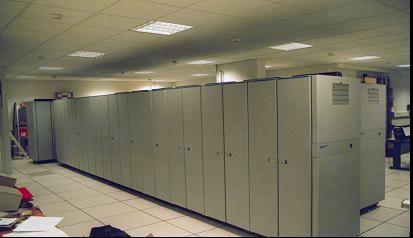
Números Telefônicos (DDD/DDI, Identificador da central e do assinante)
55 (091) 2478 – 5463

O numero 55 é código brasileiro internacional, o 091 é o código da área onde está localizada a central telefônica, o 2478 é o número identificador da central e o 5463 é o número identificador do assinante ou seja da estação onde está localizado o telefone. A comunicação por centrais telefônicas digitais a comunicação é feita por troncos vagos Quando se disca um numero de uma Central

Telefônica , ela procura um tronco vago entre ela e a outra Central que esta chamando e então manda algumas freqüências de controle junto com o numero que você discou. Para identificar quais troncos estão vagos, a CT procura por uma freqüência de 2600 Hz em algum tronco. Todo tronco vago possui um sinal com freqüência de 2600 Hz

Circuitos Troncos

Os Os circuitos tronco, ou simplesmente tronco, são o meio que permite a ligação entre duas centrais de comutação e suporta a conversação telefônica. O circuito tronco é um circuito permanente entre os equipamentos de comutação de duas centrais automáticas. É constituído por um conjunto de juntor de saída e de juntores de entrada interligados, isto é, compreende o juntor de saída da central origem, o correspondente juntor de entrada da central destino e o meio que os interliga.
troncos podem ser são classificados como:

Unidirecionais: quando fazem a função de circuitos de saída ou de entrada.

Bidirecionais: quando fazem as funções de circuitos de entrada e saída simultaneamente.
O conjunto de vários troncos que interligam uma central é chamado de rota. Por sua vez, as rotas podem ser divididas em:

Rota Local: é aquela que liga centrais locais.

Rota IU (interurbana): é aquela que liga centrais IU (interurbana).
É chamado de rota alternativa aquele tipo de rota que aceita chamadas telefônicas excedentes de outras rotas locais ou interurbanas.

Uma área local engloba o conjunto de uma ou mais centrais locais e sua respectiva rede de cabos. Quando uma área local possui duas ou mais centrais locais é chamada de rede multicentral. A medida que a área local é expandida, ocorre a necessidade de implantação de centrais Tandem locais, tornando assim o sistema telefônico mais complexo.

A comunicação entre as centrais telefônicas é feita através de troca de sinais. Esse intercâmbio de informações entre os diversos dispositivos envolvidos deve ser rápido para evitar a sobrecarga de chamadas. Usualmente a troca de sinais é possível através da operação da rede de sinalização por canal comum número 7

• REDE DE ACESSO
A rede de acesso é a rede que permite a ligação física dos telefones às centrais de comutação.
A rede de Acesso é composta por:

• rede interna: engloba a fiação interna da casa do assinante ou escritório da empresa até a tomada do telefone.

• fio-dropp: é a fiação que vai da tomada onde está conectado o telefone até a caixa de distribuição (CD), que une um feixe de fios.

• rede secundária: é o trecho entre a caixa de distribuição e o armário de distribuição (AD), que por sua vez une vários feixes que partem das CD.

• rede primária: é o trecho entre o AD e o distribuidor geral (DG), que une vários feixes de cabos vindos dos AD e distribui pela central. Parte da rede que integra os AD já utiliza tecnologia de fibras ópticas.

Classificação

• rede interna: conjunto de cabos, acessórios e ferragens que instalados dentro de edificações, permitem as ligações de telecomunicações.

• Rede externa: segmento de rede que vai da parte externa das casas ou prédios até a central telefônica, podendo ser caracterizada por cabeamento aéreo ou subterrâneo.

• rede rígida ou alimentadora: segmento de rede que parte da central até a caixa de distribuição.

• rede flexível ou distribuidora: segmento de rede que parte do armário de distribuição até a caixa de distribuição

• REDE DE TRANSMISSÃO

A rede de transmissão é composta dos sistemas de transmissão através dos quais são realizadas as interconexões entre as centrais de comutação ou entre redes de computadores.

Os sistemas de transmissão utilizam dois meios para o envio das informações.

Meios físicos : Por exemplo o cabo coaxial e fibra óptica

Meios não-físicos: o espaço livre.

Pode-se conceituar meio de transmissão como todo suporte que transporta as informações entre os terminais telefônicos, desde a origem (central telefônica na origem da chamada) até o destino (central telefônica no destino da chamada) e vice-versa. Como suporte à transmissão temos: telefone, linha de assinante, percurso interno nas centrais telefônicas, linhas físicas, multiplex, rádio, atmosfera e vácuo.

Comunicação

Conceito:

É o transporte da informação de um lugar para outro, da origem ao destino

Os sistemas de telecomunicações podem ser divididos em:

• Sistemas analógicos: são aqueles que conservam a forma dos sinais desde a fonte ao destino.

• Sistemas digitais: são aqueles em que a forma do sinal transmitido pode ser diferente do sinal original.
Uma simplificação de um sistema de telecomunicações é:

• FONTE >> TRANSMISSOR >> MEIO + RUÍDO >> RECEPTOR >> DESTINO

A atenuação é o enfraquecimento do sinal durante a propagação. Para transmitir sinais à distância, vencendo a atenuação e o ruído, usam-se dois processos básicos: modulação e amplificação.

• Modulação: é a associação do sinal de informação com uma freqüência mais alta, chamada de portadora. Na modulação, o sinal de informação é utilizado para variar uma das características da portadora: a amplitude, a freqüência ou fase. AM ou Amplitude Modulada. FM ou Freqüência Modulada.

• Amplificação: é o aumento da amplitude do sinal. Contrário à modulação, existe a função de demodulação, que é a extração do sinal de informação da portadora.

Multiplexação

Multiplexação é a otimização do meio de transmissão para permitir várias comunicações simultâneas, na mesma direção. Os equipamentos que executam essa função são chamados de multiplex ou mux. No mux telefônico, o canal empregado chama-se de canal de voz, de 4khz de largura, sendo a faixa de 0,3 a 3,4khz de largura usada para voz. O mux agrupa vários canais de voz na origem, mantendo a separação que evita a interferência entre eles e os envia pelo meio de transmissão. No destino, outro mux separa os canais recebidos.

A separação dos canais de voz por freqüência é usada no FDM (Frequency Division Multiplex) ou, em português, multiplexação por divisão de freqüência. Nesse método, cada sinal de voz modula uma portadora, separada da outra por 4khz. O resultado é a translação das freqüências de voz para um sinal complexo, a banda base, que contém a informação de todos os canais.

A separação dos canais de voz também pode ser feita em relação ao tempo, chamada de TDM (Time Division Multiplex) ou multiplexação por divisão de tempo. Nesse método, várias amostras de sinais do canal são coletadas em intervalos de tempo bem pequenos, estas amostras serão transmitidas agrupadas pelo meio de transmissão. No destino, outro mux TDM recupera e separa os sinais de voz.

No FDM os sinais são sempre mantidos na forma original (somente alteram-se as freqüências), portanto é um sistema analógico. Por outro lado, no TDM, os sinais de voz são convertidos em código binário, caracterizando-o como um sistema digital.
Atualmente já existe tecnologia que permite a multiplexação por divisão de comprimento de onda (WDM), considerando como meios de transmissão cabos ópticos.

Linhas físicas

As linhas físicas são caracterizadas por condutores elétricos metálicos geralmente utilizado o (cobre), que interligam duas centrais telefônicas quaisquer. As mais utilizadas são as de pares de condutores elétricos, cabos coaxiais e fios.

• Pares de Condutores Elétricos: atualmente são agrupados para formar cabos de alta capacidade, conhecidos como cabos multipares. Onde em um cabo possuem diversos pares,(50 x 1) isso é: em apenas 01 cabo possuem 50 pares.

• Fios: raramente usados hoje em dia, normalmente entre postes para interligar centrais de comutação IU (interurbana).

• Cabos Coaxiais: são compostos por um conjunto de condutores cilíndricos, um maciço e outro oco, sendo que o primeiro é acomodado no interior do segundo isolado eletricamente. O cabo coaxial é formado por um conjunto de tubos, isolados elétrica e magneticamente, agrupados numa estrutura protetora comum.

Quando se interconectam centrais telefônicas através de cabos coaxiais, a técnica utilizada é chamada de multiplexação. A multiplexação é realizada através da divisão de freqüência ou divisão do tempo. Os equipamentos utilizados são também os multiplex, que necessitam de dois cabos coaxiais, um para transmissão e outro para a recepção, que trabalham indistintamente, enquanto um transmite o outro pode receber.

Transmissão via rádio

Existem casos em que a distância entre as centrais de comutação é maior e torna-se inviável a ligação via cabos. Nessas situações o meio de transmissão é o espaço livre (atmosfera ou vácuo). A interligação entre as centrais pode ser feita através de um equipamento de transmissão denominado rádio.

Um rádio é um conjunto composto de transmissor, antena transmissora, antena receptora e receptor. Por sua estrutura o rádio exige o uso associado de um multiplexador (mux). Dessa forma, o rádio tem por finalidade a transmissão de informações já preparadas pelo mux e recebimento de informações emitidas por outro sistema rádio, entregando a informação ao mux associado.

Geralmente a quantidade de canais para recepção e transmissão é a mesma no rádio e no mux associado. Os tipos de transmissão via rádio são listados a seguir, sendo que para cada caso são usados antenas e rádios específicos:

• Visada direta

• Tropodifusão

• Refração

Por causa do fato dos sinais de rádio estarem sujeitos a atenuação de uma central para outra, algumas vezes é necessário a instalação de estações de rádio repetidoras. Por exemplo, os satélites colocados em órbita terrestre, são nada mais do que sofisticadas estações de rádio repetidoras, que utilizam o vácuo para propagação dos sinais.

• REDE DE INFRA-ESTRUTURA

A infra-estrutura para sistemas de telecomunicações é composta por sistemas secundários que fornecem apoio aos equipamentos de transmissão e comutação.

A infra-estrutura básica para o funcionamento de equipamentos e serviços de telecomunicações consiste de prédios, torres de transmissão, sistema de detecção e alarme de incêndio, sistema de aterramento e pára-raios, sistema de ar-condicionado (refrigeração) e sistema de energia.

SINALIZAÇÃO NA REDE TELEFÔNICA.

Sinalização de Linha: A sinalização de linha ocorre entre juntores de centrais distintas e não é percebida pelos assinantes. Os sinais de linha podem ser classificados:

Ocupação – O sinal de ocupação é emitido pelo juntor de saída de onde provém a chamada para a central que a enviará para o assinante chamado, com o objetivo de acionar o juntor de entrada desta central

Atendimento – O sinal de atendimento é gerado pelo juntor de entrada (da central para onde foi enviado o sinal de ocupação), para o juntor de saída, indicando ao chamador o momento em que o assinante chamado atende a ligação;

Desligar para trás – O sinal de desligar para trás também é gerado pelo mesmo juntor, indicando que o assinante chamado colocou o fone no gancho;

Desligar para frente – O sinal de desligar para frente é emitido pelo juntor de saída da central de onde vem o sinal do assinante chamador no instante em que este repõe o telefone no gancho, para indicar ao juntor de entrada que o chamador desligou;

Confirmação de desconexão – O sinal de confirmação de desconexão é uma resposta do juntor de entrada ao sinal anterior;

Desconexão forçada – O sinal de desconexão forçada é um sinal temporizado, cuja temporização tem início no momento do envio da sinalização de desligar para trás. O sinal de desconexão forçada também é gerado pelo juntor de entrada da central do assinante chamado. Geralmente esta temporização é de 90 segundos;

Tarifação – O sinal de tarifação é emitido a partir do ponto de tarifação para o contador do assinante chamador, de acordo com o degrau tarifário correspondente.

Bloqueio – O sinal de bloqueio ocorre quando há falha ou bloqueio (efetuado por operador) no juntor de entrada da central do assinante chamado. Quando isto ocorre o juntor de saída também fica bloqueado;

Re-chamada – O sinal de re-chamada ocorre geralmente quando se utiliza mesa operadora, para re-chamar o assinante chamado, após este ter desligado (reposto o telefone no gancho).

Sinalização de Registrador: A sinalização de registrador (ou registro) é trocada entre órgãos de controle das centrais, ocorre no início da ligação, entre assinantes de centrais distintas, até o momento em que o telefone do assinante chamador ouve o sinal sonoro indicando que o outro assinante está sendo chamado, está ocupado ou não existe. O método de sinalização pode ser por pulsos decádicos ou por sinais multifreqüênciais.

A sinalização por sinais multifreqüênciais pode ser do tipo MF (multifreqüêncial) ou MFC (multifreqüêncial compelida), este tipo de sinalização é adotada no sistema Telebrás, foi desenvolvida na Europa e possui muitas variantes. No Brasil é adotada a variante 5C.

Sinalização MFC: Na sinalização MFC cada sinal enviado compele o registrador de destino a emitir um sinal de volta, caso contrário a ligação é interrompida. Por isso se utiliza o nome sinalização compelida.

Na sinalização MFC, são utilizadas 12 freqüências, sendo 6 utilizadas pelos sinais para frente e 6 pelos sinais para trás.

Os sinais MFC são formados por combinações de duas freqüências dentre cada bloco de seis, resultando 15 combinações possíveis em cada grupo.

Sinais para frente: 1380 Hz, 1500 Hz, 1620Hz, 1740 Hz, 1860 Hz e 1980 Hz.

Divididos em:

Grupo I =Sinais referentes a informações numéricas e de seleção

Grupo II = sinais referentes à categoria do assinante originador da chamada.

Sinal Grupo I Grupo II

1 Algarismo 1 Assinante comum

2 Algarismo 2 Assinante tarifação imediata

3 Algarismo 3 Equipamento de teste

4 Algarismo 4 Telefone Público

5 Algarismo 5 Mesa Operadora

6 Algarismo 6 Equip. de transmissão de dados

7 Algarismo 7 Telefone Público Interurbano

8 Algarismo 8 Serviço Internacional

9 Algarismo 9 Serviço Internacional

10 Algarismo 0 Serviço Internacional

11 Inserção de semi-supressor de eco na origem

12 Pedido recusado, indicação de trânsito Reserva internacional

13 Reserva Reserva

14 Inserção de semi-supressor de eco Reserva

15 Fim de número Reserva

Sinais para trás: 540 Hz, 660 Hz, 780 Hz, 900 Hz, 1020 Hz e 1140 Hz.

Divididos em:

Grupo A = Sinais referentes à solicitação de informações à central anterior, para o estabelecimento da conexão

Grupo B = Sinais referentes ao estado da linha do assinante chamado.
Sinal Grupo A Grupo B

1 Enviar o próximo algarismo Assinante livre com tarifação

2 Enviar o primeiro algarismo Assinante ocupado

3 Passar para o grupo B Assinante com número mudado

4 Congestionamento Congestionamento

5. Enviar categoria e identidade Assinante livre sem tarifação do assinante chamador

6 Reserva Assinante livre com tarifação. Retenção sob o controle do assinante chamado.

7 Enviar o algarismo n-2 Número vago

8 Enviar o algarismo n-3 Assinante com defeito

9 Enviar o algarismo n-1 Reserva

10 Reserva Reserva

11. Enviar a indicação de trânsito Reservainternacional

12 Serviço Internacional Serviço Internacional

13 Serviço Internacional Serviço Internacional

14 Serviço Internacional Serviço Internacional

15 Serviço Internacional Serviço Internacional

O envio de um sinal para frente produz o envio de sinal para trás.

Sinalização Acústica:

A sinalização acústica tem por finalidade indicar aos assinantes o estado de operação dos sistema telefônicos. Ela é a única sinalização perceptível pelos assinantes. Os sinais são os seguintes: tom de discar, tom de controle de chamada, tom de ocupado, tom de número inacessível e corrente de toque.

O tom de discar é a sinalização enviada pela central ao assinante chamador, indicando que a mesma está pronta para receber e armazenar os números teclados. O sinal tem freqüência de 425 ± 25 Hz emitido continuamente, com potência de –10 ± 5 dBm;

O tom de controle de chamada é enviado pela central indicando ao chamador que o assinante chamado está livre. Este sinal é enviado juntamente com a corrente de toque que vai para o assinante chamado. Este sinal também tem a freqüência de 425 ± 25 Hz, porém emitido durante 1,0 ± 0,1s, seguido de um período de silêncio com duração de 4,0 ± 0,4s. A potência deste sinal é de –10 ± 5 dBm;

O tom de ocupado é enviado ao assinante chamador, indicando uma das seguintes ocorrências:
O assinante chamado está ocupado;

Há congestionamento em algum ponto da cadeia de comutação;

O assinante chamador cometeu erro ao discar;

O número discado não está acessível à categoria do chamador.

Este sinal é gerado pela central do assinante chamador. A freqüência do sinal é de 425 ± 25Hz, emitido em intervalos de 250 ± 25ms intercalados com intervalos iguais de silêncio. A potência deste sinal é de –10 ± 5 dBm;

• O tom de número inacessível é enviado ao assinante chamador por um juntor especial, para indicar que a chamada não pode ser completada por uma das seguinte razões:

o número chamado não existe;

a linha do assinante chamado está com defeito;

a linha do assinante foi mudado.

A corrente de toque é a sinalização enviada pela central ao assinante chamado, para indicar que há chamada para o mesmo. O sinal ocorre na freqüência de 25 ± 2,5 Hz, que aciona a campainha do aparelho telefônico, os intervalos são os mesmos do tom de controle de chamada, porém eles podem não estar sincronizados.

Sinalização em Canal Comum.

As informações para o controle e supervisão da rede telefônica podem ser transmitidas de duas formas:

1-Sinalização por canal associado (CAS), em que a informação de sinalização é transferida pelo próprio circuito;

2-Sinalização em canal comum (CCS), quando a sinalização é fornecida em comum para um conjunto de circuitos.

Com a introdução de computadores deu maior versatilidade às funções de comando e controle nas centrais CPA, permitindo a padronização de uma técnica de sinalização em que os sinais são transmitidos em canais dedicados, ou seja a sinalização em canal comum, o qual vem sendo adotado em todo o mundo, por conta de algumas razões fundamentais:

• Rápidas mudanças nas técnicas de controle das centrais;

• As limitações da sinalização por canal associado;

• O potencial de evolução da sinalização em canal comum.
As Vantagens do método de sinalização em canal comum são:

• Separar as informações telefônicas e de sinalização;

• Ampliar a taxa de transmissão, além do número de funções e protocolo;

• Implantação de detecção e correção de erros;

• Segurança contra interrupções;

• Sobrecarga no processamento.
O sistema CCS (sinalização em canal comum) é também conhecido como sistema de sinalização comum número 7 ou SS#7. Seu objetivo é prover um sistema de sinalização por canal comum, padronizado internacionalmente, que:

• Seja otimizado para operação em redes digitais;

• Satisfaça os requisitos atuais e futuros de transferência de informação entre processadores nas redes digitais;

• Seja confiável na presença de distúrbios de transmissão e falhas na rede.
Por canal comum entende-se que existe um canal de comunicação dedicado à sinalização entre dois processadores, independente de outros canais de informações. O CCS cuida da sinalização para comunicações associadas a circuitos ou não, sendo otimizado para operar com canais a 64 Kbits/s. O sistema é usualmente montado com redundância de enlaces de sinalização e funções para comutação automática de tráfego de sinalização para vias alternativas.

SINALIZAÇÃO POR CANAL COMUM 7

O sistema de sinalização por canal comum número 7 é aquele onde temos um canal específico para troca de sinalização, isto é, um dos canais ao invés de trafegar informações digitalizadas da conversação é utilizado somente para enviar informações de sinalização comum a diversas chamadas, sendo por este motivo, este tipo de sinalização, denominado também de sistema de sinalização por canal comum número 7 ou, simplesmente, sistema de sinalização número 7 (SS7).

Quando duas centras de comutação estão ligadas entre si com a sinalização por canal comum 7 ativa ela estabelece algumas funções referentes à sinalização, são elas:

- Sinais necessários para estabelecimento de conexão;

- Sinais de controle e gerência da rede de comunicação;

- Dados de tarifação

Fonte: Wikipedia e Google

Brute Force pelo Brutus AET2

o software Brutus, que consegue descobrir senhas pela técnica da força-bruta. Isso significa que ele tenta várias senhas antes de acertar. Pode-se que nunca acerte (no caso de pessoas que tem senhas muito complicadas, misturando letras maiúsculas, minúsculas e números…) ou que demore dias, até semanas para se descobrir uma senha mais fácil (dependendo do seu tamanho). Tenha em mente que a chance de se descobrir uma senha por esse método é de 30%. Você dependerá da sorte.

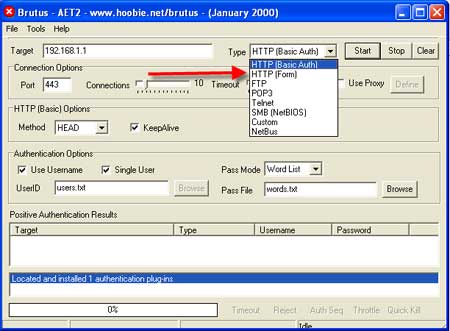
A tela principal do Brutus

http://media.techtarget.com/digitalguide/images/Misc/PWcracking2.jpg


Vou explicar passo a passo todas as sessões do programa que você vê acima. Assim ficará mais fácil utilizá-lo e você compreenderá melhor o seu funcionamento.

Target – Aqui você coloca o endereço de onde você vai descobrir a senha. Isso pode ser muito variável. Por exemplo, se você for descobrir uma senha de HTTP FORM (visto depois), não adianta só você colocar http://www.site.com/ , você teria que colocar o caminho inteiro do formulário. Isso poderia ser complicado para algumas pessoas. Caso esteja tentando descobrir uma senha de ftp ou pop3 por exemplo, é só colocar o endereço do site na maioria das vezes.

Type – Esse é o mais importante de todos. Você vai definir que tipo de senha quer descobrir. Os tipos são:

- HTTP Basic Auth
- HTTP Form
- FTP
- POP3
- TELNET
- SMB (Netbios)
- Custom

Vamos ver um a um

HTTP Basic Auth – Esse é utilizado para se descobrir senhas de autenticação básica em páginas web (não baseadas em formulários).

HTTP Form – Para descoberta de senhas que utilizam formulários. Ex: e-mails de Yahoo e Hotmail.

FTP – Descobrir senhas de servidores ftp, utilizados para transferência de arquivos.

POP3 – Esse é importante. É utilizado para o recebimento de e-mails através de programas próprios. Através dele você senhas de e-mails muito mais rapidamente que utilizando HTTP Form. Por exemplo: Eu quero descobrir uma senha do Yahoo. Mas o yahoo.com.br permite que você use um servidor POP3 para ler os e-mails através do seu outlook ou outro programa qualquer. Se eu utilizasse HTTP Form, demoraria muito tempo para descobrir… algo como 1 ou 2 tentativas por segundo. Mas se eu tentar o endereço “pop.mail.yahoo.com.br”, que é o endereço POP3 para recebimento de e-mails do Yahoo (cada provedor / site tem o seu… procure saber qual é) vou conseguir aumentar a velocidade para 12 ou 13 tentativas por segundo.

TELNET – Utilizado para descobrir senhas de sistemas remotos que aceitam conexão via telnet (porta 23). Por exemplo, um sistema Linux ou Unix.

SMB (Netbios) – Senhas para acesso à sistemas Windows por compartilhamento de arquivos.

CUSTOM – Você pode customizar como quiser.
Depois temos os botões Start (iniciar), Stop (parar) e Clear (limpar)

Port – Porta do serviço que você vai utilizar para descobrir a senha. Geralmente não precisa mexer, quando você escolhe o tipo de serviço que quer descobrir ele coloca automaticamente a porta.
Connections – Quantidade de conexões simultâneas que o programa fará com o servidor. Quanto mais, mais rápido a senha será descoberta. Mas isso pode gastar muita banda do seu computador e do servidor, fazendo com que acabe ficando mais lento que antes. Adapte com cuidado.

Timeout – Tempo que irá durar as conexões. Pode deixar como está.
Abaixo você verá algumas configurações exclusivas de cada tipo de servidor. Por exemplo, se você selecionar o POP3 aparecerá a opção “Try to stay connected for … “ (tentar ficar conectado para… “), e você pode escolher quantas tentativas o programa fará antes de se desconectar e conectar de novo ou simplesmente colocar Unlimited (ilimitado). As vezes, certas configurações de proteção bloqueiam um usuário após ele errar a senha 3 vezes seguidas… daí você teria que configurar para o sistema tentar 2 vezes, desconectar e conectar de novo.

Authentication Options (opções de autenticação)

Aqui você pode definir o usuário / usuários que quer descobrir a senha e o método que será utilizado.

Use Username – Marque essa opção se a senha que você está tentando descobrir necessita de se dar um nome de usuário. Netbios para sistemas Windows 95, 98 e ME por exemplo não necessitam de usuário, só da senha

Single User – Marque se você quer descobrir a senha de um usuário somente. Se quiser de várias pessoas, deixe desmarcado.

Se o Single User estiver desmarcado, aparecerá User File. Você terá que selecionar um arquivo que contém o nome dos usuários, um em cima do outro. Assim:

Usuario1
Usuario2
Usuario3

Se Single User estiver marcado, aparecerá UserID. Daí é só colocar o nome do usuário.

Depois veremos Pass Mode. Ela mostra três tipos de senhas para serem descobertas. Wordlist, ComboList e Bruteforce.

Wordlist – Uma lista de palavras comumente usadas. Por exemplo, você pode carregar uma lista de palavras com vários nomes e tentar usar todos eles como senha. Sabendo que várias pessoas utilizam senhas fáceis (nomes de atores, datas de nascimento, etc… ) sua chance de descobrir uma senha fácil é grande aqui. O Brutus vêm com uma lista de palavras em inglês, mas se quiser existem listas em português na Internet. Ou você pode fazer a sua própria. Exemplo de uma lista:

Amor
Andreia
Adriana
Antonio


ComboList – É a WordList melhorada. Por exemplo, certas pessoas têm o péssimo hábito de colocar um número na frente da senha. Será tão mais seguro assim? Exemplo: em vez de colocar marcos como senha eu coloco marcos1 . É exatamente isso o que o ComboList descobre. Ele pega as senhas que estão na WordList e coloca números na frente, muda para maísculo, inverte a senha… típicas coisas que uma pessoa comum faz.

BruteForce – É o mais poderoso e o mais demorado. Com ele você pode descobrir qualquer senha, mas pode levar milênios (!!!) . Dentro da opção Range, você pode configurar o tamanho mínimo e máximo da senha (Min Length e Max Length) e o que será tentado… só digitos (Digits only), letras minúsculas (Lowercase Alpha), letras maiúsculas (Uppercase Alpha), maiúsculas e minúsculas (Mixed Alpha), letras e números (AlphaNumeric), ou todos os caracteres do teclado, incluindo símbolos como +, - e * (Full Keyspace). Por último você também pode customizar quais caracteres serão usados.

Por último:

Positive Authentication Results mostra que senhas você já descobriu, destacando o endereço e o nome do usuário. Fique atendo também na barra inferior do Brutus que mostra que senha está sendo tentada no momento, a quantidade de tentativas por segundo e o tempo que demora para acabar.

Bom, eu espero que com esse documento fique mais fácil utilizar esse poderoso programa. Ele não é o único que faz força bruta, existem muitos outros, mas nem todos tão simples de se utilizar. Novamente digo que a chance de descoberta de senhas utilizando esse método é de apenas 30%, então recomendo utilizar um trojan ou um keylogger se você quer obter a senha rapidamente.

segunda-feira, 10 de janeiro de 2011

Fazendo War Dialers ou Discagem de guerra

Parte 1 -> Downloads

Download : THC-Scan

Parte 2 -> Teórica

Muito especialistas dizem que são técnicas ultrapassadas que jí não valem mais, mas muitos sistemas ainda são vulneríveis a estas falhas...

Para você conseguir fazer isto você deve usar um modem na sua casa para internet...

O que é isso?
War Dialer (discador de guerra): também conhecido como demon-dialing ou carrier-scanning. A guerra de discagem (war-dialing) ficou conhecida em 1983 através do filme War Games (Jogos De Guerra - Ainda passa na cessão da tarde). É o processo de discar todos os números de uma série até encontrar uma míquina que responda. Muitas corporações possuem computadores desktop com modens instalados; atacantes podem discar para tentar uma conexão com o desktop e, depois disso, com a corporação. De forma semelhante, muitas empresas possuem servidores com modems instalados, os quais não são considerados como parte do esquema geral de segurança.

A gente faz uma PESQUISA...

1ª Pesquisa... Quais são os números de telefone da empresa?

Você pode conseguir isto na lista telefônica, pode tentar usar engenharia social em funcionírios desta empresa, você pode conseguir no site da empresa. Não importa como você conseguiu, mas tente arranjar o maior numero de telefone possàvel daquela empresa...

Vamos dizer que nossa empresa se chama "Forum-Invaders"... Você fez a pesquisa e viu que os números desta empresa variam desde "4567-0001" ate "4567-0100". Então temos ai 100 números de telefone que essa empresa possui...

O que temos que saber agora é quais deste números são: modens, ou aparelho de fax, ou ramais, ou linha de callback (ai que vem os war dialers)...

Mas antes, o que é um CallBack?
CallBack funciona mais ou menos assim:
Você liga para a central e a central te da um novo tom de discagem, vou dar um exemplo...

Vamos supor que um funcionírio de uma empresa trabalha no Rio Grande Do Sul mas ele esta em São - Paulo, só que deu um problema e ele teve que ligar para a Espanha, só que ele esta no cliente dele e o cliente não vai permitir que ele faça uma ligação internacional. Então o que ele faz? Ele liga para este numero de CallBack da empresa e esse numero de Callback da um outro sinal de discagem para ele... O que vai acontecer então este numero de CallBack vai discar para Espanha (no nosso caso) e a conta vai ir para no numero do CallBack e não na do cliente.

Por este motivo que é muito interessante achar esses números de CallBack, porque uma pessoa com a ma intensão, pode usar estes numeros para falar de graça onde estiver, isto quem faz bastante são os Phreakers ("Hackers" de telefonia).

Qual a solução então?

A solução então é ligar para todos os números encontrados (no nosso caso desde "4567-0001" ate "4567-0100"), pegar uma folha de papel e ir anotando, por exemplo: 4567-0001 é modem 4567-0002 é aparelho de FAX e assim por diante. Só que isso é muito chato e demorado, para isso que funciona os Wars Dialers.

Bom, acho que conseguiram compreender o que é um War Dialer. Chega de Blíblíblí e vamos para pratica!

Parte 3 -> Pratica

O Programa que nos vamos usar agora é o THC-SCAN. Ele é criado para o sistema operacional MS-DOS. Mas eu vou mostrar para vocês como fazer para rodar em Windows.

Baixe o THC-Scan 528KB

Abra ele e descompacte no C: (vou mostrar o exemplo usando o Winrar):

Depois de fazer isto você abre o “Prompt de comando” (menu iniciar -> executar -> cmd -> ok)

Se tiver na pasta: “C:\Documents and Settings\SEU USUARIO”

Você digita os seguintes comandos:

cd ..
cd ..
cd THC-Scan
cd bin

Preste atenção:

.. é 2 pontos mesmo;

cd .. = voltar uma pasta;

cd THC-Scan = abrir a pasta “THC-Scan”.


Agora vamos configurar o THC-Scan. Claro se você souber coisas como: porta COM, endereço de IRCQ, endereço de AIO, estas coisas, vão ajudar muito você na hora de configurar. Mas se você não souber estas coisas o próprio THC-Scan tem um programa chamado “mode-det.exe”, ele vai testar todas as portas COM do seu computador e vai dizer em qual tem um modem e as informações relativas a este modem. Então vamos usar este “mode-det.exe”. Se você usar o sistema operacional Windows (não importa a versão) você vai digitar agora no Prompt de comando start /separate mod-det

Deixa ele termina de examinar.

Veja o modem que pegou e anote os dados (irq3 e o endereço de AIO) porque, estes dados nos vamos usar para configurar nosso programa. Agora então nos vamos abrir outro programa para configurar o THC-Scan. O programa se chama “ts-cfg.exe”.

E agora você vai digitar start /separate ts-cfg

De um enter .


Na opção “Modem Config” agente tem a opção de arrumar a porta COM (COM Port), endereço base (Base Address) e o IRQ (IRQ), tem outras opções que agente pode arruma também como as strings AT mas não é muito importante esta parte.

Basta dar um “esc” que você volta para a pígina anterior. Você pode agora dar uma olhada nas outras opções por mais que você não entenda mas só para você ver onde elas estão e qual é a “cara” delas. Para fechar o programa você vai em “SAVE + EXIT” e depois “SAVE + QUIT” que daà ele vai salvar as alterações do THC-Scan.

Bem agente jí tem ele configurado agora agente vai ter que fazer testes para quer se encontramos modens por ai. Então para rodar o programa THC-Scan mesmo ele o próprio dana de configuração você vai digitar start /separate THC-Scan /M:e agora tem que por os números de telefone para ele discar (se lembram dos nosso números 4567-0001 ate 4567-0100...). Só que como é do 001 ate 100 (os últimos números) você vai ter que por xx ao invez de 01 (assim vai de 00 ate 99, só vai faltar o 100 porque se não você teria que ir ate o 999). Então iria para nos ficar assim: start /separate THC-Scan /M:4567-00xx.

De um enter e pronto começou a verificar as configurações e logo após começara o ataque ...

Bom depois que terminar o ataque ele voltara a pagina do “Prompt de Comando”. E na pasta onde esta o THC-Scan (no nosso caso c:/THC-SCAN) foi criado um arquivo com extensão .dat que você executando ele você ira ver toda as informações do seu scan, tem também uns arquivo .log por exemplo carrier.log que mostra os fones que são modens que o THC-Scan achou e assim por diante.

Agora você pode deixar a noite inteira ele ligado e tentar pegar mais números para achar modens que atendam ligações e depois de achar você pode tentar usar força bruta para saber o “id” e a “senha”e ter acesso total ao modem!!!

Crie um honeypot completo em seu PC - (Iscas para Hackers)

A técnica de Honeypot é um tanto antiga, porem até hoje é muito utilizada para captura de hackers mal intencionados.Atualmente o Governo americano utiliza esta técnicas em redes Wireless para estudar o comportamento destes “Hackers”
O conceito da técnica é muito simples:
Voce simula uma vulnerabilidade, como uma isca para os “Hackers” se conectarem. Uma ves conectado voce obtém o IP e seus comandos.
Vamos criar um Honeypot com a versão free do Insecuritynet 3.X (Você não precisa comprar a licença)

1-) Caso você não tenha o programa, baixe no site da
empresa que desenvolve o software:
Entre em: Produtos -> Insecuritynet 3.X
Instale o programa.

2-) Para navegar pelo software utilize as Setas e o Enter ( O programa roda em modo texto )
Entre em:
Iniciar -> Servidores -> Honeypots


O software possui três opções ( FTP, Telnet, Shell )
Vamos utilizar a opção TELNET (escolha telnet)


Automaticamente irá abrir o servidor honeypot.


3-) O Honeypot irá simular um serviço de telnet em seu computador, voce pode escolher um nome para seu computador fictício.
Digite o nome de usuário (Não utilize espaços)

4-) Dentro do seu computador fictício irá existir um falso arquivo chamado: “login_ftp.txt”
Voce poderá colocar algum dado dentro deste arquivo, claro que você não irá colocar um dado verdadeiro mas sim qualquer coisa que voce ache necessário para lubridiar nosso “Hacker Invasor”


5-) Pronto seu Honeypot está criado, sua porta 23 ficará aberta para o Honeypot aguardando algum “Invasor”. Caso precise, adicione permissão ao seu firewall.


6-) Antes que alguém entre em seu honeypot você pode testa-lo.
Abra seu prompt de comando e digite:
telnet
ou
telnet 127.0.0.1

Tecle enter
Agora voce esta agindo como se fosse o invasor que descobriu uma porta aberta em seu computador.

Observe que o “suposto serviço” de telnet pediu uma senha, não se preocupe ele esta configurado para aceitar qualquer senha.
Agora temos uma SHELL em nossa mão =)


Vamos listar o conteúdo do computador fictício:
Comando DIR


Vamos olhar o conteúdo do arquivo “login_ftp.txt”
Type login_ftp.txt

Entrar no Desktop:
Cd desktop
DIR

Observe que o sistema é idêntico à um computador Real.

6-) Agora vem a parte mais interessante:
Voce pode monitorar tudo o que o “suposto Invasor” faz.
Obrserve no Honeypot (servidor)

-----

Temos o IP da “Hacker Invasor”
Em cinza temos os diretórios em que o “hacker Invasor” entrou e o que ele viu.
Em verde temos os comandos que ele executou
Em azul temos o conteúdo falso que voce criou para ele ver ( caso ele veja)


Agora volte ao Insecuritynet
Tecle “I” o programa voltará ao inicio.
Entre em “logs”

Automaticamente a pasta de logs é aberta.

Abra o arquivo Honeypots.log


qui 10/06/2010 14:45:47 IP:127.0.0.1
cmd:dir
cmd:type login_ftp.txt
cmd:cd Desktop
cmd:dir

Observe que temos todos os dados da conexão, com um detalhe Importantíssimo (A hora exata da conexão) Se voce tem o IP e a Hora que ele conectou e a pessoa realmente esta tentando te invadir, caso o problema torne-se judicial, por lei o provedor é obrigado a dizer de onde veio a conexão para as autoridades legais. Mesmo usando Jumps, hoje é complicado se esconder mesmo atrás de 50 maquinas, também neste caso já não é uma questão técnica, mas burocrática e investigativa.

Escondendo arquivos com o Camouflage

O Camouflage é um programa que oculta arquivos de uma maneira diferente: ele oculta-os "dentro" das imagens .gif !!

Esta tecnologia chama-se esteganografia e é um assunto bastante
interessante pois permite o envio/recebimento de informações confidenciais de uma maneira bastante simples e discreta.

O programa está na versão 1.2.1 (durante o desenvolvimento deste tutorial) e você pode obtê-lo
Clicando aqui. Este arquivo está no formato do WinZip Self-Extractor e basta descompactá-lo em uma pasta qualquer e executar o arquivo "Setup.exe". Esta é a primeira tela da instalação:


Agora basta seguir o processo de instalação normalmente. Depois do programa ser instalado, será mostrado como camuflar os arquivos, e logo depois como "descamuflá-los".

1 - Camuflando um arquivo
Escolha o arquivo que deseja "esconder" e clique com o botão direito do mouse sobre o mesmo. Aparecerão duas opções no menu:


Clique em "Camouflage" para esconder o arquivo e surgirá esta tela:


O destaque em vermelho mostra qual arquivo será camuflado, sendo que se poderá camuflar quantos arquivos quiser de uma só vez. Clique em "Next" para continuar:


Aqui será indicado em qual imagem será camuflada o arquivo. Clique no botão "..." (retângulo vermelho acima) para localizar a imagem onde será camuflado o arquivo e clique em "OK". Clique então em "Next>" para continuar a camuflar o arquivo:


A opção "Create This File" mostra o local e o nome aonde será salva a imagem camuflada e você deve escolher qualquer nome para a figura - desde que use a extensão *.gif. Clique em "Next" novamente:


Aqui será possível acrescentar uma senha no arquivo. Adicionando esta capacidade ao fato do programa esconder um arquivo dentro de uma imagem e fica praticamente impossível encontrar e abrir o arquivo camuflado 1.gif ...

Clique em "Finish" e o processo de "camuflagem" foi feito. Para verificar, clicar na imagem que foi salva. Note a imagem de teste:


Claro que a imagem não ficará com os seus pequenos kbytes: o tamanho da figura aumentará de acordo com o tamanho do arquivo camuflado e neste caso a imagem passou de 5 Kb para 2.4 MB pois o arquivo camuflado possui mais de 2.3MB ...

Agora vamos ao processo inverso:

2 - "Descamuflando" um arquivo camuflado
Encontre o arquivo .gif que você deseja descamuflar e clique com o botão direito do mouse nele:


Clique em "Uncamouflage" para iniciar o processo de "descamuflagem" do arquivo. Surgirá a seguinte tela:


Se no processo de camuflagem foi acrescentada uma senha, digite-a corretamente e clique em "Next" (se não foi acrescentada senha alguma, basta clicar em "Next"):


Nesta parte o programa lista todos os arquivos que fazem parte da camuflagem - sendo que no nosso exemplo o arquivo "Teste.gif" é a imagem camuflada e "Arquivo teste.wmv" é o arquivo que foi camuflado na imagem.

Clique no arquivo que se quer "descamuflar" e em "Next":


Nesta tela será indicado onde será "descamuflado" o arquivo: clicando em "Finish" o processo de descamuflagem inicializará e você terá acesso ao arquivo que estava ali "escondido"

sexta-feira, 17 de dezembro de 2010

Aspectos para a Construção de uma Rede Wireless Segura

As redes locais sem fio, também conhecidas como WLAN’s, são especificadas por órgãos internacionais como o IEEE na série 802.11, onde encontramos o tão falado Wi-Fi (802.11b). São redes que utilizam sinais de rádio para a sua comunicação.

Estas redes ganharam popularidade pela mobilidade que provêem aos seus usuários e pela facilidade de instalação e uso em ambientes domésticos, empresariais, comerciais, etc.

Este tipo de rede define duas formas básicas de comunicação:

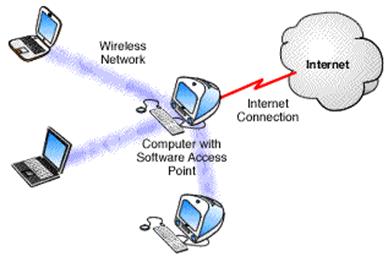
Modo infra-estrutura: normalmente o mais encontrado, utiliza um concentrador de acesso (Access Point ou AP);

Figura 1 - Modo Infra-Estrutura

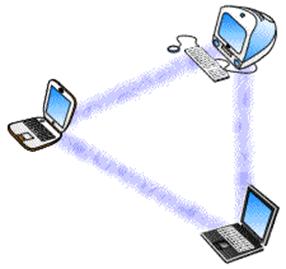
Modo Ad-Hoc: permite que um pequeno grupo de máquinas se comunique diretamente, sem a necessidade de um AP.

Figura 2 - Modo Ad Hoc

Embora esse tipo de rede seja muito útil, existem alguns problemas de segurança que devem ser levados em consideração pelos seus usuários:

Os equipamentos utilizam sinais de rádio para a comunicação e qualquer pessoa com um equipamento mínimo como, por exemplo, um PDA ou Laptop provido de uma placa de rede wireless, pode interceptar os dados transmitidos por um cliente wireless;

Devido à facilidade de instalação, muitas redes desse tipo são instaladas sem nenhum cuidado adicional e até mesmo sem o conhecimento dos administradores de rede.

Cuidados básicos

Vários cuidados devem ser observados quando se pretende conectar um equipamento a uma rede wireless como cliente, quer seja com Laptops, PDA’s, estações de trabalho, etc. Dentre eles, pode-se citar:

Firewall - Considerar que a conexão com uma WLAN representa conectar-se a uma rede pública e, portanto, o computador estará exposto a ameaças. É importante que o computador possua um firewall pessoal, com uma versão de antivírus instalada e atualizada, com as últimas correções de seus softwares (sistema operacional, aplicativos, etc) e não esquecer de desabilitar o compartilhamento de discos, impressoras, etc.

Modos de operação - Desabilitar o modo Ad-Hoc. Utilizar esse modo apenas se for absolutamente necessário e desligá-lo assim que não precisar mais;

Protocolos de Segurança – Utilizar um protocolo de segurança como, por exemplo, o protocolo WEP (Wired Equivalent Privacy), que permite criptografar o tráfego entre o cliente e o AP. O administrador de rede deve verificar se o WEP está habilitado e se a chave é diferente daquelas que acompanham a configuração padrão do equipamento. O protocolo WEP possui diversas fragilidades e deve ser encarado como uma camada adicional para evitar a escuta não autorizada;

Criptografia de dados - Considerar o uso de criptografia nas aplicações, como por exemplo, o uso de PGP para o envio de e-mails, SSH para conexões remotas ou ainda o uso de VPN’s;

Utilização da rede - Habilitar a rede wireless somente quando for usá-la e desabilitá-la após o uso. Algumas estações de trabalho e Laptops permitem habilitar e desabilitar o uso de redes wireless através de comandos ou botões específicos. No caso de laptop com cartões wireless PCMCIA, inserir o cartão apenas quando for usar a rede e retirá-lo ao término da conexão.

Dicas de Segurança

Existem configurações de segurança mais avançadas para redes wireless, que requerem conhecimentos mais profundos de administração de redes. O site de notícias ZDNet.com disponibilizou em janeiro de 2003 um texto do especialista americano Scott Lowe sobre segurança em redes sem fio.

No artigo em questão, Lowe indica seis aspectos principais para construção de uma rede wireless de maneira segura:

Planejar o local ideal da antena

O primeiro passo para implementação de pontos de acesso fechado a uma rede wireless está no local em que a antena, que oferece o sinal para os pontos de acesso, vai estar. Não se recomenda que a antena fique perto de janelas - ao menos que o vidro da janela bloqueie tais sinais. O ideal é colocar a antena no centro da área de cobertura.

Utilizar o protocolo WEP

O WEP (Wired Equivalent Privacy) é um método criptográfico em redes sem fio. Muitos revendedores de redes wireless desabilitam o WEP para facilitar a instalação. No entanto, crackers podem ter acesso imediato em redes sem o WEP habilitado.

Mudar o SSID e desabilitar o broadcast

O SSID (service set identifier) é uma string de identificação utilizada em pontos de acesso a redes sem fios pelo qual os clientes podem iniciar suas conexões. Este identificador é fixado pelo fabricante e cada um deles usa um identificador default, como exemplo, "101" para dispositivos da 3Com. Muitos crackers conhecem e utilizam estes identificadores para fazer uso sem autorização dos serviços de redes sem fios. Observar que se deve trocar primeiro o SSID da rede para, posteriormente, desativar o broadcast.

Desabilitar o DHCP (Dynamic Host Configuration Protocol)

No princípio, isto pode parecer uma tática de segurança estranha, mas para redes sem fios, faz sentido. Com este passo, os crackers seriam forçados a decifrar o IP, a máscara de rede e outros parâmetros de TCP/IP exigidos. Se mesmo assim um cracker puder fazer uso do ponto de acesso por qualquer razão, ele precisará ainda entender como configurar de maneira correta o endereço IP.

5. Desabilitar ou modificar os parâmetros SNMP (Simple Network Management Protocol)

Se a rede suportar o protocolo SNMP, é recomendável desabilitá-lo ou modificar seus parâmetros. Se essa providência não for tomada, crackers poderão usar o SNMP para conseguir informações importantes sobre a rede local.

Utilizar "access lists"

Recomenda-se o uso de listas de acesso, especificando exatamente quais máquinas poderão se conectar no ponto de acesso da rede.

Para redes wireless domésticas deve-se ter em mente que, dependendo da potência da antena do AP (Access Point), uma rede doméstica pode abranger uma área muito maior que apenas uma casa. Devido a esse fato, uma rede pode ser utilizada sem o conhecimento do administrador ou ter seu tráfego capturado por pessoas que estejam nas proximidades.

Assim como nas redes wireless para aplicações comerciais, deve-se mudar as configurações padrão que acompanham o AP. Alguns exemplos são:

  • Alterar as senhas;

  • Alterar o SSID (Server Set ID);

  • Desabilitar o broadcast de SSID;

  • Usar sempre que possível WEP (Wired Equivalent Privacy), para criptografar o tráfego entre os clientes e o AP;

  • Trocar as chaves WEP que acompanham a configuração padrão do equipamento. Procurar usar o maior tamanho de chave possível (128 bits);

  • Desligar o AP quando não estiver em uso na rede.

quinta-feira, 16 de dezembro de 2010

Topologia de Redes Vantagens e Desvantagens

Olá, preparei essa matéria sobre topologias de redes, mas mostrando as vantagens e desvantagens de cada topologia:

Barramento;

Estrela;

Anel;

Malha.

Vamos ao que interessa!

Topologia

Barramento

Vantagens:

Uso de cabo é econômico;
Mídia é barrata e fácil de trabalhar e instalar;
Simples e relativamente confiável;
Fácil expansão.

Desvantagens:

Rede pode ficar extremamente lenta em situações de tráfego pesado;
Problemas são difíceis de isolar;
Falha no cabo paralisa a rede inteira.

Estrela

Vantagens:

A odificação e adição de novos computadores é simples;
Gerenciamento centralizado;
Falha de um computador não afeta o restante da rede.

Desvantagens:

Uma falha no dispositivo central paralisa a rede inteira.

Anel

Vantagens:

Todos os computadores acessam a rede igualmente;
Performance não é impactada com o aumento de usuários.

Desvantagens:

Falha de um computador pode afetar o restante da rede;
Problemas são difíceis de isolar.

Malha

Vantagens:

Maior redundância e confiabilidade;

Facilidade de diagnóstico;

Desvantagens:

Instalação dispendiosa;

 
Design by Eddy Oliveira